

A Google Chrome proxy beállításainak manuális módosítása 5 egyszerű lépésben
A proxy használata webböngészőkön segít a felhasználóknak az internetes cenzúra kezelésében azáltal, hogy feloldja a webhelyek blokkolását és lehetővé teszi a névtelen böngészést. Egyes országok internetes korlátozásokat vezetnek beveszélyeztetve állampolgáraik online szabadságát.
A proxykonfiguráció azonban eltérő az operációs rendszer és a böngészők típusától függően. Az olyan webböngészők, mint a Google Chrome, alapértelmezés szerint általában nem tartalmaznak proxyszervert. A proxy használatához manuálisan kell bekapcsolnia, vagy Chrome-bővítményt kell használnia.
Íme egy lépésről lépésre bemutatott útmutató a Google Chrome proxy beállításainak kézi módosításához.
🔑Kulcselvitelek
- Mivel a Google Chrome nem rendelkezik beépített proxyszerver-beállításokkal, átirányítja Önt az operációs rendszer proxybeállításaihoz a manuális konfiguráláshoz.
- A proxybeállításokat olyan proxykezelőkkel is módosíthatja, mint például a Proxy Switchy Auto, Proxy Switcher and Manager és a FoxyProxy.
- A proxy használatának előnyei a Google Chrome-ban a böngészés anonimitása, a jobb forgalomirányítás, a fokozott biztonság és a korlátozott webhelyekhez való hozzáférés.
- A Google Chrome-ban a proxy használatának hátrányai közé tartozik a lassú böngészési sebesség, a magas ár és a megszakadt kapcsolat.
Mi a legjobb proxy szerver?

Smartproxy
A Smartproxy egy magas besorolású proxyszolgáltató,
amelyben sokan megbíznak. Több mint 40 millió proxyja több mint 195 helyről segít megkerülni a
CAPTCHA-kat, a földrajzi blokkokat és az IP-tiltásokat. Ingyenes próbaverziót kínál, magas,
4,7-es besorolása a Trustpiloton 89%-os 5 csillagos értékeléssel, így az egyik legjobb az
iparágban.
Hogyan lehet manuálisan módosítani a proxy beállításait a Google Chrome-ban?
A Google Chrome nem rendelkezik beépített proxyszerver-beállításokkal. Átirányítja Önt az operációs rendszer proxybeállításaihoz, ha manuálisan szeretné konfigurálni.
Kövesse az alábbi lépéseket a Google Chrome-proxy beállításainak módosításához Windows és MacOS rendszeren:
1. Windows-felhasználóknak
Íme egy útmutató a Google Chrome-ban a kézi proxybeállításhoz, ha Ön Windows-felhasználó:
1. lépés: A böngésző jobb felső sarkában kattintson a ikonra hárompontos ikonra.

2. lépés: Válassza ki Beállítások elemre.
3. lépés: 'meghatalmazott' a keresősávban. Kattintson Nyissa meg a számítógép proxy beállításait.
4. lépés: Kapcsolja ki a A beállítások automatikus felismerése.
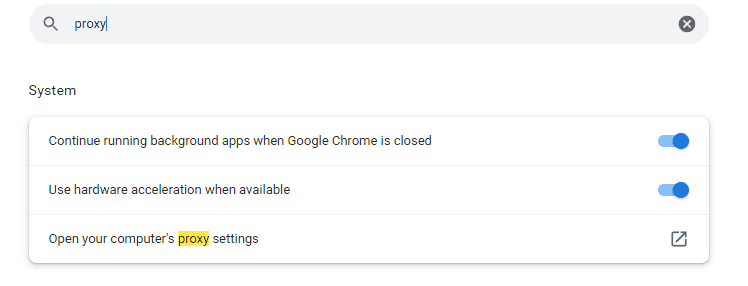
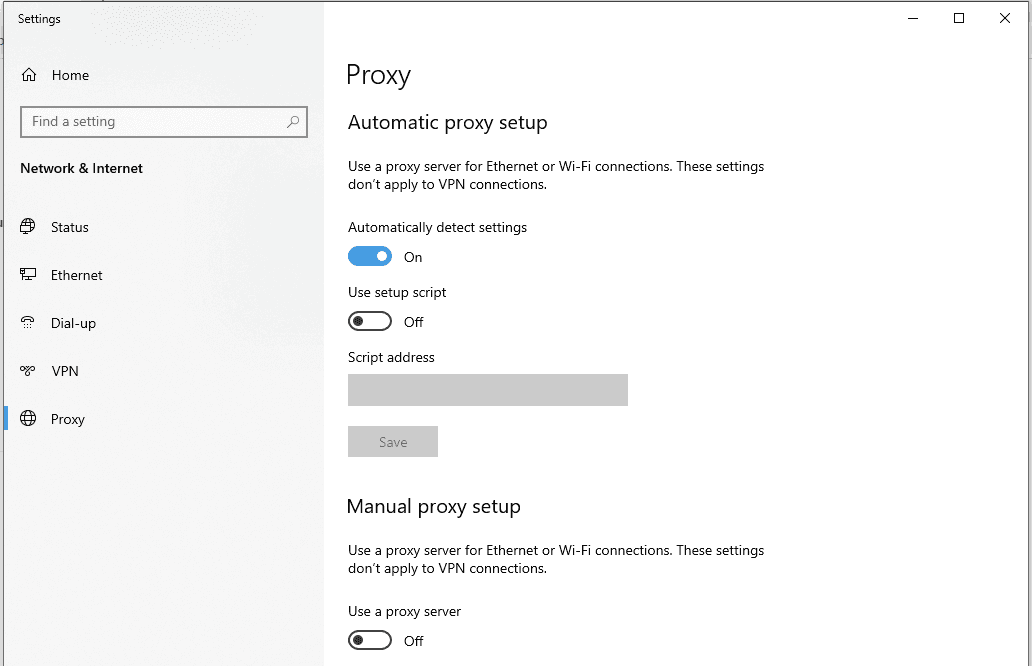
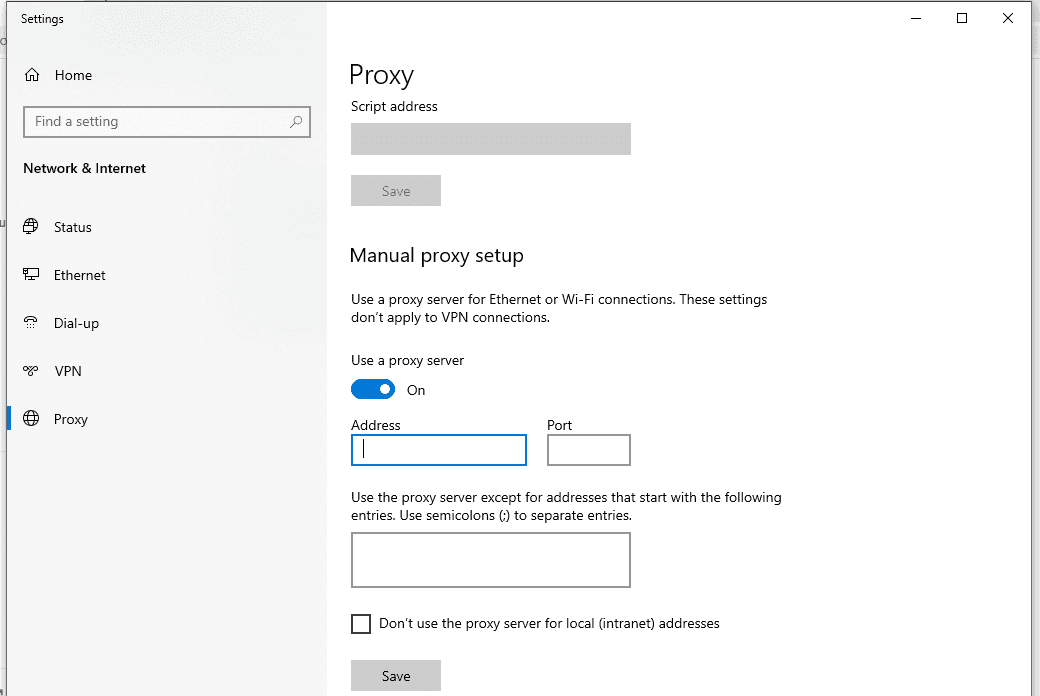
5. lépés: Kapcsolja be a Használjon proxy szervert opció. Adja meg a használni kívánt proxy címét és portját.
| 👍 Hasznos cikk A felhasználók az eszköz operációs rendszerétől függően módosíthatják a proxybeállításokat az automatikus konfigurációs szkripten, a kézi hálózati konfiguráción és a webböngészőkön keresztül. A Windows 10 felhasználók a Hálózati és internetbeállítások menün vagy a Vezérlőpulton keresztül érhetik el a proxy beállításait. |
2. MacOS felhasználóknak
Íme egy útmutató a kézi proxy beállításához a Google Chrome-ban, ha MacOS rendszert használ:
1. lépés: Kattintson a hárompontos ikonra a böngésző jobb felső sarkában.
2. lépés: Válassza ki Beállítások elemre.
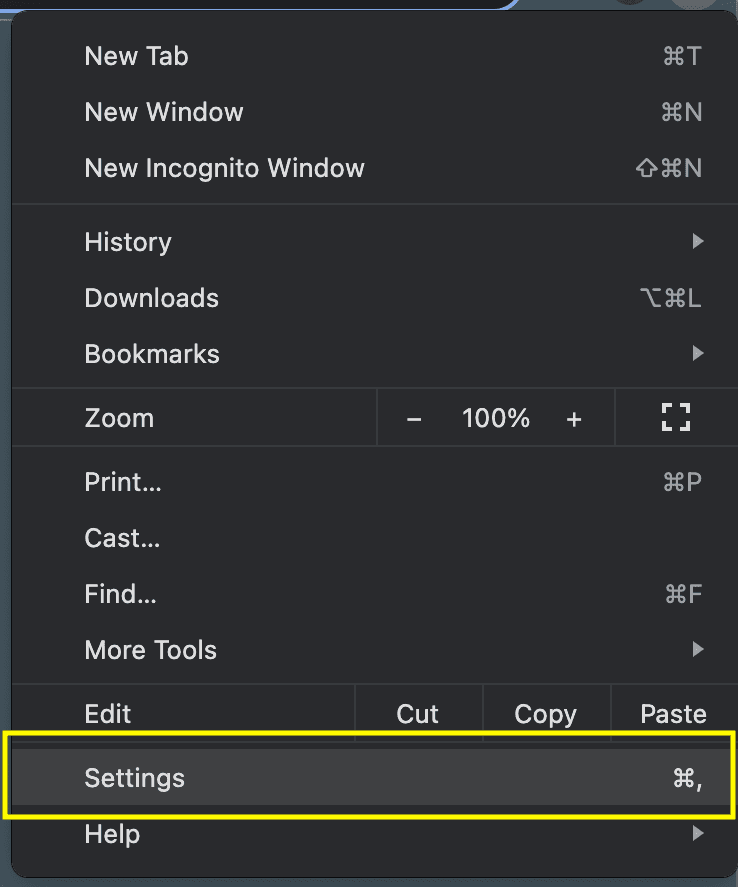
3. lépés: A keresősávba írja be 'meghatalmazott.' Ezután válassza a 'Nyissa meg a számítógép proxy beállításait.'
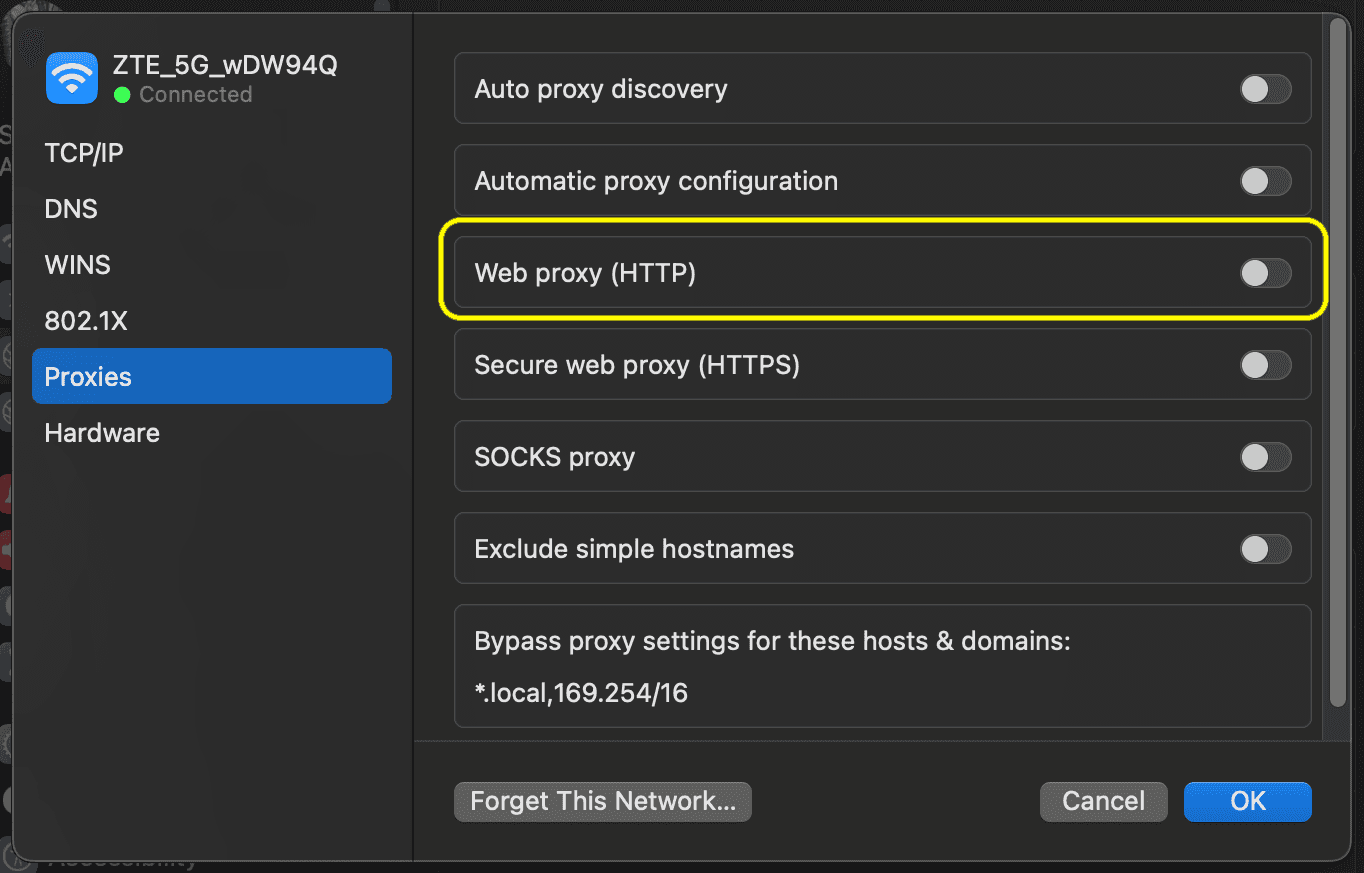
4. lépés: Váltás webproxy (HTTP) a Proxyk lapon.
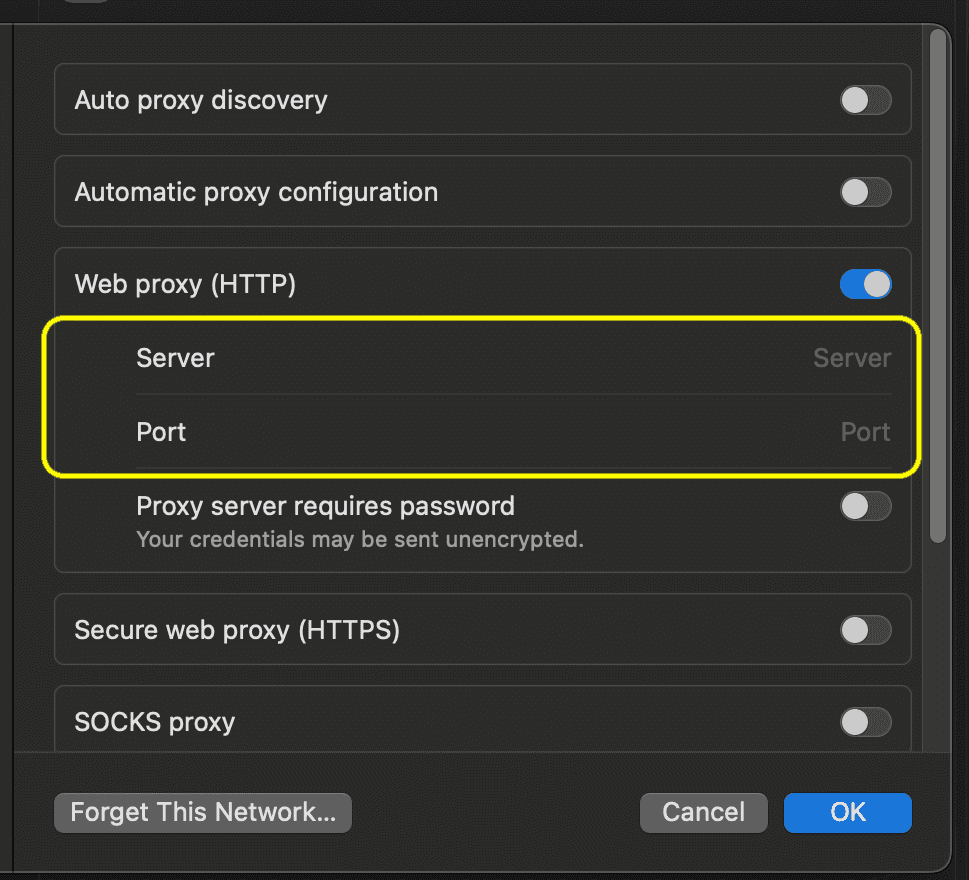
5. lépés: Jegyezze fel a proxy szerver címét és a portot.
A proxy beállítások automatikus módosítása a proxykezelőkkel
Ha nem szeretné kezelni a kézi proxykonfigurációt, akkor a proxykezelők segíthetnek.
A proxykezelők segítségével biztonságosabb, privátabb és hozzáférhetőbb böngészést élvezhet a proxybeállítások automatikus módosításával. Webböngésző-bővítmények formájában is elérhetők, ami kényelmesebbé teszi a konfigurációs folyamatot. Ezek a böngészőbővítmények lehetővé teszik a proxyszerverek kezelését a Google Chrome-ban.
Az alábbiakban bemutatjuk a Chrome legjobb proxykezelő-bővítményeit:
1. Proxy Switchy Auto
A ProxySwitchy Auto egy ingyenes proxybővítmény a Google Chrome-hoz. Ez az eszköz az URL-mintáktól függően automatikusan vált a proxybeállítások között.
Proxy Switcher és Manager
A Proxy Switcher and Manager egy másik ingyenes proxybővítmény. Lehetővé teszi a felhasználók számára a különböző proxyszerverek közötti váltást. Ennek eredményeként több IP-címet is használhat böngészés közben.
FoxyProxy
A FoxyProxy egy népszerű böngészőbővítmény a GeoShift nevű funkcióval. Ezzel a funkcióval böngészés közben válthat 100 ország között. A világ különböző városaiból származó IP-címeket is tartalmaz.
| 💡Tudtad? Világszerte vannak olyan országok, amelyek korlátozásokat vezetnek be, és blokkolják a webhelyeket és szolgáltatásokat. A proxy beállítása segíthet a felhasználóknak feloldani ezeket a korlátozásokat azáltal, hogy elfedi IP-címüket, és úgy tűnik, mintha egy másik régióból származnának. |
A proxy használatának előnyei és hátrányai a Google Chrome-ban
A Google Chrome proxyjainak különböző előnyei és hátrányai vannak.
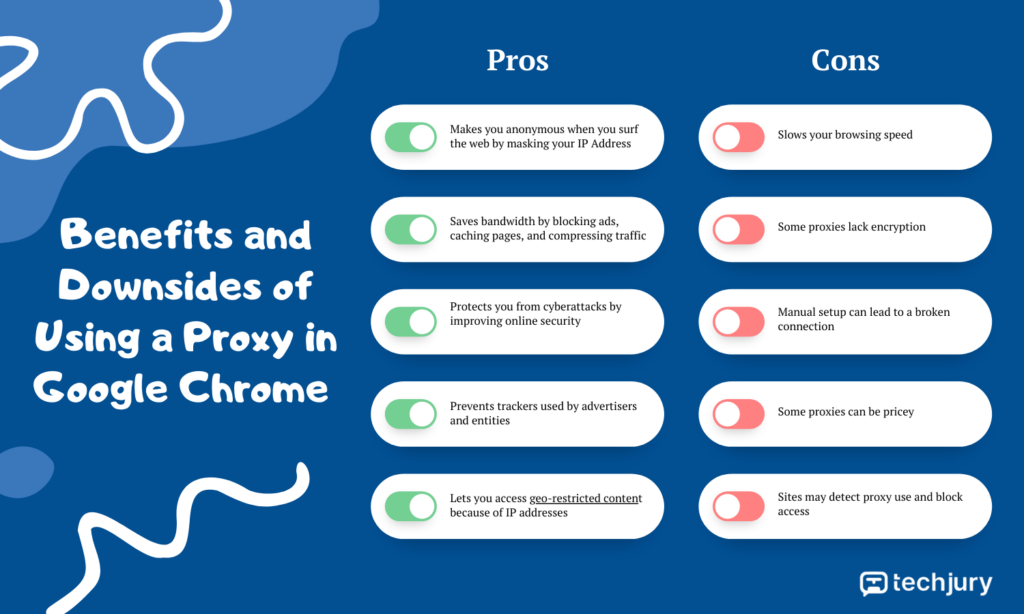
Az alábbi táblázat bemutatja a proxyk használatának előnyeit és hátrányait a Google Chrome-ban és általában a böngészést:
| Profik | Hátrányok |
| Az IP-cím elfedésével névtelenné teszi Önt az interneten való böngészés során | Lelassítja a böngészési sebességet |
| Sávszélességet takarít meg a hirdetések blokkolásával, az oldalak gyorsítótárazásával és a forgalom tömörítésével | Néhány proxy nem rendelkezik titkosítással |
| Az online biztonság javításával megvédi Önt a kibertámadásoktól | A kézi beállítás a kapcsolat megszakadásához vezethet |
| Megakadályozza a hirdetők és entitások által használt nyomkövetőket | Egyes proxyk drágák lehetnek |
| Lehetővé teszi az IP-címek miatt földrajzilag korlátozott tartalom elérését | A webhelyek észlelhetik a proxy használatát, és blokkolhatják a hozzáférést |
Következtetés
A proxy elengedhetetlen a biztonságosabb, gyorsabb és könnyebben elérhető webböngészés érdekében. A Google Chrome nem rendelkezik beépített proxybeállításokkal, ezért a felhasználóknak manuálisan kell módosítaniuk azokat az operációs rendszer beállításainál.
Automatikus proxykezelőkre is támaszkodhat, ha a konfigurációs folyamat problémamentesnek tűnik.