
Hogyan lehet titkosítani a merevlemezt?
Az adatok védelmének egyik legjobb módja az adattitkosítás. Ezzel a módszerrel nem leszel láthatatlan a kiberbűnözők előtt; azonban a titkosított merevlemezek használata biztonságosabbá tenné.
A merevlemez-titkosítás megvédi a felhasználók bizalmas fájljait, megakadályozva, hogy kívülállók hozzáférjenek az adatokhoz. Ez megvédi merevlemezét az illetéktelen hozzáféréstől, és komolyabb védelmi akadályt hoz létre a vírusok és hackerek által okozott fenyegetések ellen.
A szervezet merevlemeze könnyebben védhető titkosítással az illetéktelen hozzáférés megakadályozása érdekében. A merevlemez titkosításának megismeréséhez olvassa tovább a következő részt.
🔑 Kulcs elvitel
- Az adatok titkosítása nem fogja teljesen elkerülni a hackelés kockázatát, de garantáltan hozzáad egy védelmi réteget.
- A titkosított merevlemez teljesen elérhetetlen lesz megfelelő jelszó nélkül.
- A titkosításnak két típusa van: „nyugalmi állapotban” és „átvitelben”.
- Bár a Windows legtöbb verziója beépített merevlemez-titkosító programmal rendelkezik, még mindig telepíthet egyet, például Linux használatával.
- Az Apple-felhasználók számára a MacOS beépített eszközzel rendelkezik a merevlemez-titkosításhoz, amely az Adatvédelem és biztonság részben érhető el.
- Az adatok titkosításának számos előnye van, beleértve az emberi hibák csökkentését, a vállalati adatok megőrzését és az időmegtakarítást.
Merevlemez titkosítása
2023-ban az adatszivárgás átlagos költsége világszerte 4,45 millió dollár volt, ami 15%-os növekedést jelent az előző három évhez képest.
Ez a szám azt mutatja, hogy mennyire fontos a merevlemez-titkosítás; a merevlemez titkosítása minimálisra csökkenti az adatszivárgás kockázatát.
A merevlemez titkosítása során a tárolt adatok olvashatatlan kódokká válnak, és a megfelelő kulccsal és jelszóval elérhetővé válnak a tárolt adatok.
A titkosítás típusai
1. Titkosítás nyugalmi állapotban
Ez a típusú titkosítás a tárolt vagy „nyugalmi állapotban” használt adatokra vonatkozik. Használható merevlemezeken, adatbázisokon és felhőtárolókon.
2. Titkosítás az átvitel során
Elterjedtségének köszönhetően a két rendszer között hálózaton keresztül cserélt adatok mindig titkosítottak; adatai biztonságban lesznek akkor is, ha valaki ellopja az eszközét.
További információ a merevlemez-titkosítás Windows rendszerben történő végrehajtásáról.
Kemény Meghajtótitkosítás a Windowsban
A legtöbb Windows rendelkezik beépített merevlemez-titkosítási eszközzel. Kövesse ezeket az adattitkosítási lépéseket a Windows rendszerben.
1. lépés: Keresse meg a titkosítani kívánt merevlemezt a Windows Intézőben.
2. lépés: Kattintson a jobb gombbal a kiválasztott meghajtóra.
3. lépés: Válassza a „A BitLocker bekapcsolásához.”
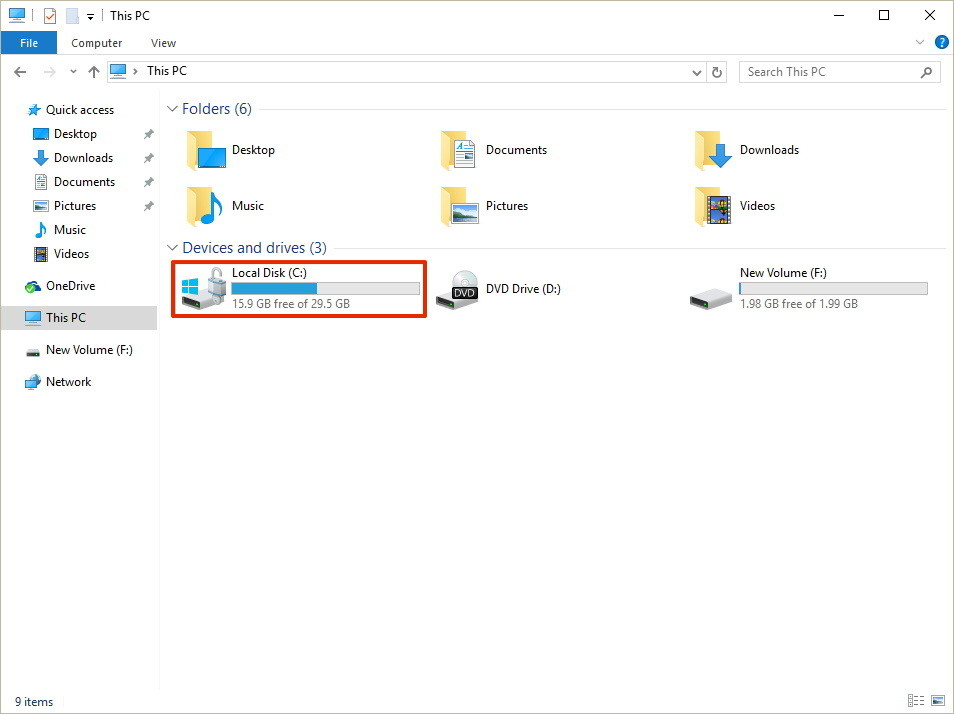
4. lépés: Ha a felhasználók nem rendelkeznek a BitLocker eszközzel, választhatja a „Tulajdonságok” és folytassa a következő lépéssel.
5. lépés: Válassza a „A helyreállítási kulcs engedélyezése” hogy továbbra is hozzáférjen meghajtójához, ha elfelejtette titkosított jelszavát.
| 📝 Megjegyzés A BitLocker nem érhető el Windows 10 rendszeren. A merevlemez-titkosításhoz azonban továbbra is vannak hasonló funkciók. A Bitlocker helyett használhatja a Speciális gombot a Tulajdonságok beállításainál. |
A merevlemez titkosításának lépései Linux alatt
A Linux egy operációs rendszer olyan eszközökhöz, mint a számítógépek, amelyek lemezeket vezérelnek. Ez szükséges az alkalmazások működéséhez, akárcsak a Windows és a macOS.
A merevlemez-titkosítás használatához LUKS (Linux Unified Key Set Up) szükséges. A titkosítás beállításához Linuxon kövesse az alábbi lépéseket.
1. lépés: TelepítésKriotbeállítás” a lemeztitkosítás beállításához.
2. lépés: A telepítés után konfigurálhatja a LUKS partíciót.
| ✅ Pro tipp Győződjön meg arról, hogy rendelkezik biztonsági mentési meghajtóval, mivel a folyamat törli az összes tárolt adatot. |
3. lépés: Formázni kell a Linux LUKS partíció.
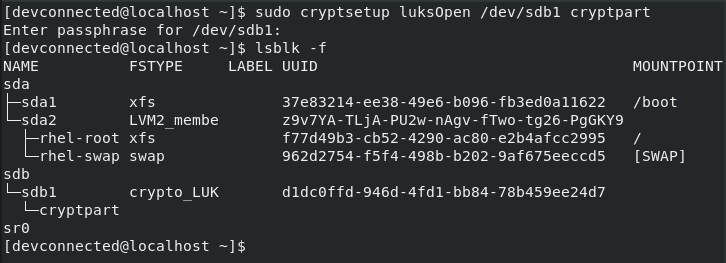
4. lépés: A rendszer létrehozása után a többi fájlhoz hasonlóan csatlakoztathatja és használhatja.
| ✅ Pro tipp A titkosított adatok további használatához elengedhetetlen a jelszavának emlékezete. Célszerű kinyomtatni vagy biztonságos helyre menteni. |
Merevlemez titkosítása Mac rendszerben
Van egy beépített eszköz a merevlemez-titkosításhoz MacOS-hoz. A File Vault 256 bites kulcsot használ a merevlemezhez való jogosulatlan hozzáférés megakadályozására.
Itt vannak a lépések a funkció engedélyezéséhez.
1. lépés: Menj a Apple menü.
2. lépés: Kattintson „Adatvédelem és biztonság.”
3. lépés: Görgessen le a „FileVault.”
4. lépés: kattintson a „Bekapcsol” a FileVault mellett.
3. lépés: Válassza ki a használni kívánt jelszót.
Ha ez egy iCloud-fiókkattintson a gombra „Engedélyezze az iCloud-fiókomnak, hogy feloldja a lemezem zárolását.” Ha ez egy helyreállítási kulcs, kattintson a „Hozzon létre helyreállítási kulcsot, és ne használja az iCloud-fiókomat.”
A Hard előnyei Meghajtótitkosítás
Az adattitkosítás miatt a számítógépén minden olvashatatlan lesz, hacsak nincs meg a visszafejtéshez szükséges kulcs. Titkosítás nélkül a hackerek könnyebben ellophatják a fájlokat.
Íme néhány előnye a titkosított merevlemez használatának.
- Nagyobb biztonságot nyújt a fájlok számára– A titkosítás egy újabb védelmi réteget biztosít az eszköz számára, mivel az adatokhoz a visszafejtési kulcs nélkül hozzáférhetetlenek maradnának.
- Védi a vállalkozások adatait– A merevlemez-titkosítás előnyös a vállalkozások számára, mivel védi a meghajtókon lévő bizalmas adatokat, beleértve az ügyféladatokat is.
- Minimálisra csökkenti az emberi hibák kockázatát– A merevlemez titkosítása csökkenti az emberi tévedés lehetőségét, ellentétben a kézi titkosítási módszerekkel.
- Csökkentse az időigényes erőfeszítéseket– A titkosítás megszüntetné a fájlok rendszeres ellenőrzésének időigényes erőfeszítéseit, hogy megbizonyosodjon arról, hogy biztonságosak-e. Ezzel csak a titkosítási jelszóra lesz szüksége a biztonsághoz.
Legjobb kemény Meghajtótitkosítás Szoftver
A felhasználóknak ismerniük kell a titkosító eszköz funkcióit. A legjobb eszközök közül néhányat az alábbiakban felsorolunk.
| Név | Pro | Hátrányok |
| Microsoft Bitlocker | Ez a legjobb ingyenes eszköz a Windows számára | A kulcs elvesztése a titkosított adatokat visszaállíthatatlanná, a számítógépet pedig használhatatlanná teheti. |
| Mikrofókusz | Különféle Windows, Linux és macOS operációs rendszerek támogatottak. | A Micro Focus nem tudja kezelni a mobileszközöket. |
| Symantec Endpoint Encryption | Ez a titkosítás lehetővé teszi a titkosítási lehetőségek gyors és rugalmas integrálását. | A régebbi eszközök lassabban teljesítenek, mint az átlagos eszközök. |
| Apple FileVault | Használhat a felhasználó Apple ID-jétől eltérő jelszót. | A File Vault helytelen megvalósítása károsíthatja a fájlokat. |
Következtetés
A hackerek manapság elterjedt elterjedtsége miatt a legtöbb vállalkozás merevlemez-titkosítást használ érzékeny adatainak, különösen az ügyfelek információinak védelmére.
A merevlemez-titkosítás elengedhetetlen a felhasználói fájlok adatvédelmének biztosításához. Az illetéktelen használat megelőzése érdekében az olvasható adatokat olvashatatlan fájlokká alakítja.
Ez jelszó vagy visszafejtő kulcs megkövetelésével védi merevlemezét. A merevlemez titkosítása minimálisra csökkenti a nem kívánt rosszindulatú programok kockázatát a fájlokon.
Időigényes folyamata ellenére ez egy kiváló módszer több védelmi réteg hozzáadására.
GYIK
-
Mennyi ideig tart a BitLocker titkosítása?
A BitLocker titkosítása gyakran 20 perctől 3 óráig tart.
-
A gyári beállítások visszaállítása eltávolítja a titkosított adatokat?
A gyári beállítások visszaállítása nem távolítja el a titkosított adatokat. Ez azonban csak az új, dekódolt kulcsot állítja elő.
-
Hogyan működnek az öntitkosító meghajtók?
Az öntitkosító meghajtó úgy működik, ahogy a lemezre van írva. Általában a lemezről olvasott adatok titkosítását végzi el.