
Ha követte a vektorok és SEO-ban való alkalmazásuk e sorozatát, bemutattuk az Önnel megosztott bővítmény építőköveit:
- Az alapok megértése.
- Tartalmi problémák megoldása.
- Nagyítás a hatalmas adatmennyiség kezelésére.
- A 301-es átirányítások automatizálása méretarányosan.
A Python-szkriptek terminálon való futtatása hatékony, de nem itt töltik a keresőoptimalizálók és a tartalomírók napjuk nagy részét, és volt egy súrlódási pont. Nem volt elérhető.
A tanultakat közvetlenül a WordPress-be visszük, egy tartalomkezelő rendszerbe, amely az internet 43,3%-át biztosítja.
Létrehoztam egy funkcionális proof-of-concept WordPress-bővítményt mesterséges intelligencia segítségével, a Google Vertex AI, OpenAI és Pinecone API-k segítségével, hogy a belső linkeket közvetlenül a WordPress szerkesztőben kezeljem. Ma megosztom veled, hogy pontosan hogyan működik, a kód mögött meghúzódó logikát és a bővítményfájlokat, amelyekkel kísérletezhetsz.
Töltse le a ZIP-t
Merüljünk el a beállításban, és tanuljuk meg, hogyan kell a beépülő modult működésre bírni, és ezt bárki megteheti, akinek nincs technikai háttere.
1. Hozzon létre egy fenyőtoboz vektor adatbázist
Az előző fejezetben bemutattuk, hogyan kell dolgozni a Pinecone vektoradatbázisban, ha mélyebbre szeretne tekinteni. De a regisztráció meglehetősen egyszerű és egyértelmű; csak látogassa meg a webhelyüket, és regisztráljon. Hozzon létre egy táblázatot tetszőleges névvel, 768-as egyéni mérettel.
A bővítmény beállításához a következőkre lesz szüksége:
2. Hozzon létre egy OpenAI API-kulcsot
Jelentkezzen be a platform.openai.com webhelyre, és keresse meg a Beállítások > Számlázás szakasz. Adjon hozzá egy kis hitelegyenleget (pl. 5 USD) a fiókjához, mivel az API nem működik csatolt fizetési mód nélkül. Körülbelül 0,5 dollárt fizetünk havonta az OpenAI API használatáért.
A kulcs létrehozásához kattintson a gombra „Új titkos kulcs létrehozása” és adjon nevet a kulcsának (például „WP Internal Link Plugin”), és azonnal másolja ki a karakterláncot, mivel az ablak bezárása után nem tudja újra megtekinteni.
3. Google szolgáltatásfiók JSON-kulcs
Nyissa meg a Google Cloud Console-t, és engedélyezze a „Vertex AI API”-t ehhez az URL-hez navigálva. Kérjük, vegye figyelembe, hogy a Google-nak számlázási fiókra van szüksége az AI-szolgáltatásokhoz, még akkor is, ha Ön az ingyenes szinten belül marad. Keresse meg a „Számlázás” kifejezést a felső keresősávban, és adja meg a hitelkártya adatait a szükséges lépések végrehajtásával. Körülbelül 0,3 dollárt fizetünk havonta a Vertex API használatáért.
Ha ezt megtette, navigáljon az „API és szolgáltatások” részhez, és hozzon létre egy „Service Account” JSON-kulcsot, amelyet ki kell másolnia és be kell illesztenie a beállításokba. Megtekintheti ezt a videót arról, hogyan kell ezt megtenni, ha nehezen tud navigálni a Google Cloud Console-ban.
4. Beépülő modul beállítása
Miután beállította az összes fiókot és összegyűjtötte az összes kulcsot, ideje telepíteni a zip fájlt, és beállítani a beállításokat a bővítményben. (Mindig ajánlatos az új bővítményeket először az állomáshelyre telepíteni.)
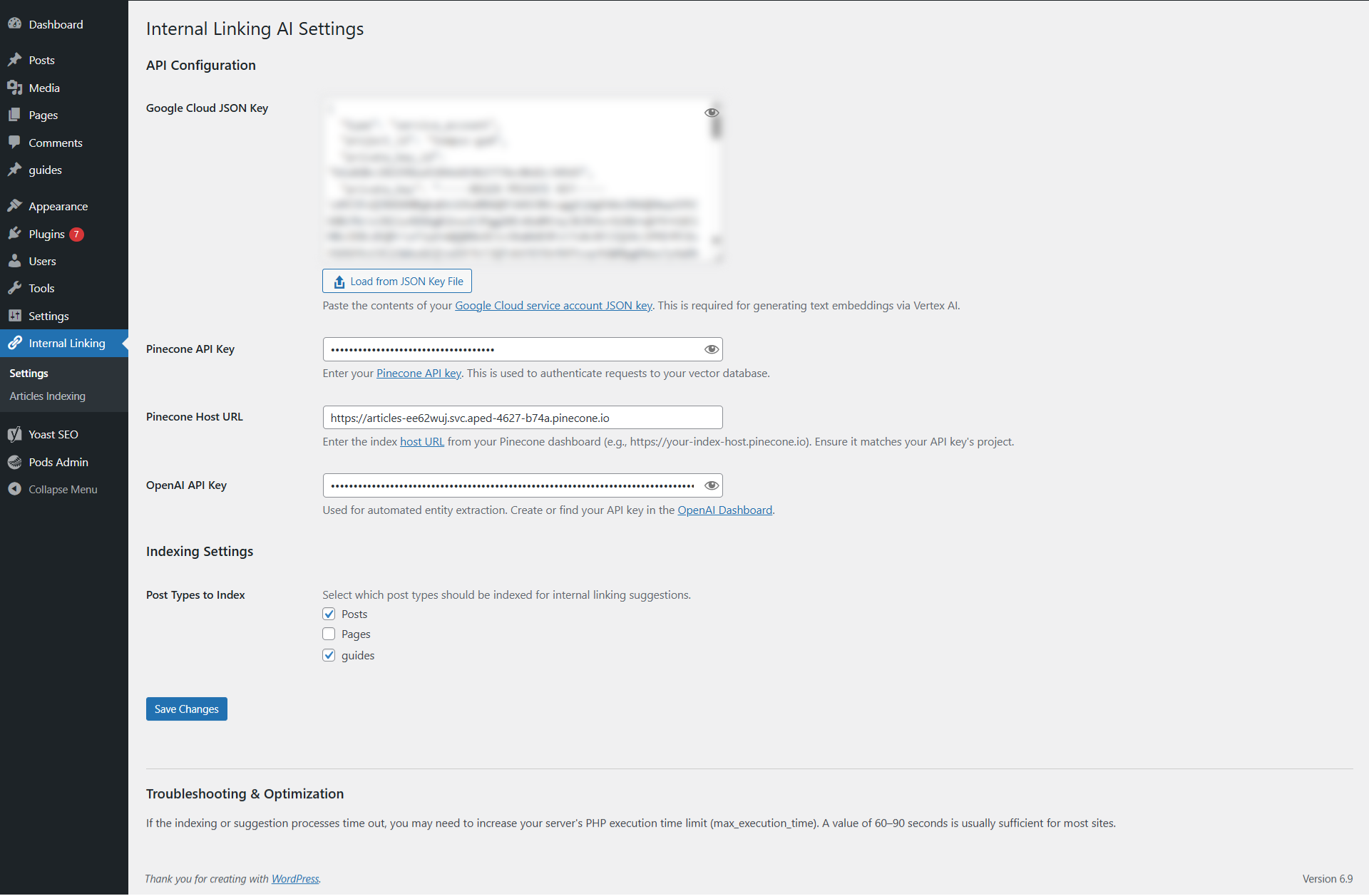
Kiválaszthatja az indexelni kívánt bejegyzéstípusokat is, így még részletesebben szabályozhatja az indexelni kívánt cikkeket.
Alapvetően ugyanazokat a Google szolgáltatási fiókkulcsokat használhatjuk az OpenAI API-nak a Geminire való lecserélésére, de az OpenAI-t szándékosan használtam, hogy Ön bekapcsolódjon, létrehozzon ott egy API-kulcsot, és megtanulja, hogyan kell ezt csinálni.
4. Indexelés: Tartalom áthelyezése a vektoros adatbázisba
A hivatkozások keresése előtt a meglévő tartalomnak vektorként kell léteznie az Ön által létrehozott vektoradatbázisban.
Ennek a sorozatnak a 3. részében megtanultuk, hogyan lehet vektorokat kézzel felrakni a fenyőtobozba. Ez a beépülő modul automatizálja ezt a folyamatot, és többé nincs szüksége Python-szkriptekre.
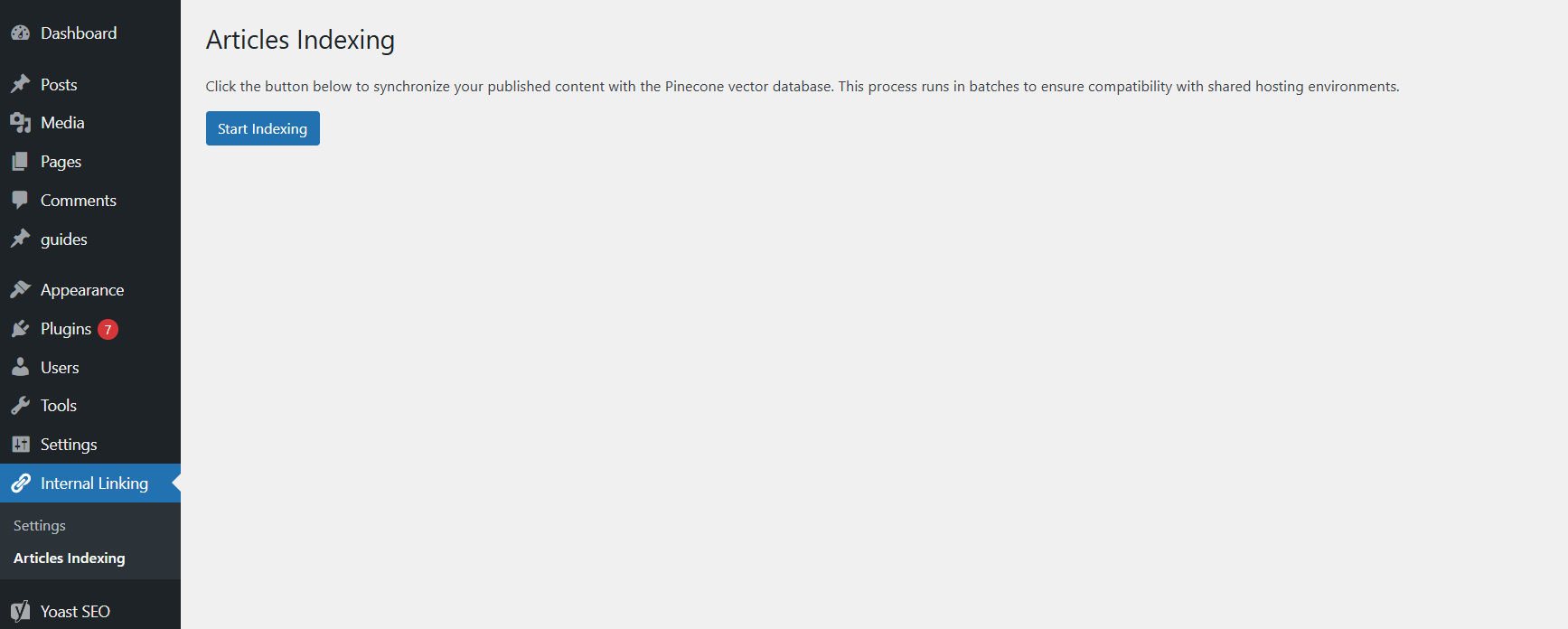
A kezdeti indexelés futtatásakor a beépülő modul a közzétett WordPress-bejegyzéseken és -oldalakon ismétlődik. Az egyes bejegyzések DOM-struktúráját elemzi, hogy kivonja a stratégiailag fontos tartalmi szakaszokat, és egyetlen szöveges megjelenítésbe fűzze őket, amely vektorként kerül beágyazásra:
- A cím.
- A Yoast SEO meta leírása (ha van).
- Kivonat.
- Első nyitó bekezdés.
- Minden H2 címsor, a következő bekezdéssel együtt.
Ez biztosítja, hogy a vektorok a cikk elsődleges témáira összpontosítsanak ahelyett, hogy a háttér kontextusa hígítaná őket. Ezt követően elküldi a megszerkesztett másolatot a beágyazási modellnek, hogy létrehozzon egy numerikus vektoros ábrázolást (768 dimenzió), és ezt a vektort a Pinecone-ban tárolja a bejegyzés azonosítójával és címével együtt (itt érdemes lehet módosítani a funkcionalitást, és a tartalom helyett csak a Yoast metaleírást nyomni).
A beépülő modul kötegelt kéréseket végez a hatékonyság érdekében. Az indexelés sebességének érzékeltetése érdekében körülbelül 50 perc alatt 25 000 cikket indexelt. Alternatív megoldásként, ha néhány százezer oldala van, exportálhatja azokat, és egy Jupyter-jegyzetfüzet segítségével feltöltheti az itt leírtak szerint.
Ez egy egyszeri nehéz munka, amelyet el kell végezni, később, amikor a WordPressben megnyomja az „Update” vagy a „Publish” gombot, a bővítmény azonnal új vektort generál az adott bejegyzéshez, és frissíti a rekordot. Törli a bejegyzést, ha törli a cikket. Ez biztosítja, hogy az index mindig naprakész legyen.
Szeretném megjegyezni, hogy az indexelés kissé költséges lesz, néhány tízezer cikk esetében 1-2 dollár körüli összegbe kerülhet, de ez a kezdeti beállítás egyszeri költsége.
Itt az ideje, hogy belső hivatkozásokat adjon a tartalomhoz. Itt kezdődik a szórakoztató rész.
A bővítmény két működési móddal rendelkezik:
- Belső linkelés manuálisan kiválasztott horgonymondattal.
- Belső hivatkozások automatikus javaslata a cikk tartalmának elemzésével.
És tudom, hogy a WordPress közösség továbbra is megosztott a Classic és a Gutenberg szerkesztők között, ezért biztosítottam, hogy a bővítmény mindkettőhöz működjön.
5. Belső hivatkozások hozzáadása a WordPress Gutenberg-szerkesztőben
Gutenbergben egy oldalsáv panelt használ az automatikus belső hivatkozási javaslatokhoz, és ha belső hivatkozást szeretne hozzáadni a kiválasztott kifejezéshez, kattintson a ceruza ikonra.
Beállíthat kategóriákat a keresés szűrésére, például csak az „Analytics” kategória hivatkozásait javasolhatja, amely egyfajta RAG-ként szolgál a találatok pontosságának növelésére.
Lehetősége van a cikk frissessége szerinti szűrésre is, például kiválaszthatja az egy-két éven belül megjelent cikkeket, amelyek segítségével friss tartalom-összekapcsolási ötleteket kaphat a hírcikkek kezelésekor.
A szűrők beállítása és a tömeges javaslatok futtatása után az OpenAI „GPT-4.1-nano” modelljét használja a horgonyszöveg-kivonathoz, amely kitölti az oldalsávot, ahol az „Alkalmaz” gombbal zökkenőmentesen beillesztheti a hivatkozást a szerkesztőben lévő kifejezésre.
Ez történik a motorháztető alatt.
- Entitás kinyerése: Ha a „Tömeges automatikus javaslat” gombra kattint, a beépülő modul elküldi a piszkozat aktuális tartalmát az OpenAI API-nak, hogy kivonja a cikk témájához kapcsolódó „entitásokat” és „kulcskifejezéseket”.
- Vektorizálás a Google Vertex AI segítségével: A beépülő modul felveszi az adott kifejezést, és vektorrá alakítja.
- Vektoros keresés: Az adatbázisban létrehozott vektorral lekérdezi a Pinecone cikkeket.
- Eredmény: A legrelevánsabb cikkeket adja vissza, még akkor is, ha nem tartalmazzák pontosan azokat a szavakat, amelyek szemantikailag közel állnak az adott kifejezéshez.
6. LLM-alapú belső hivatkozások hozzáadása a WordPress klasszikus szerkesztőjében
A klasszikus szerkesztőben a folyamat hasonló; az eszköztárban egy erre a célra szolgáló „Hivatkozások javaslata” legördülő menü jelenik meg.
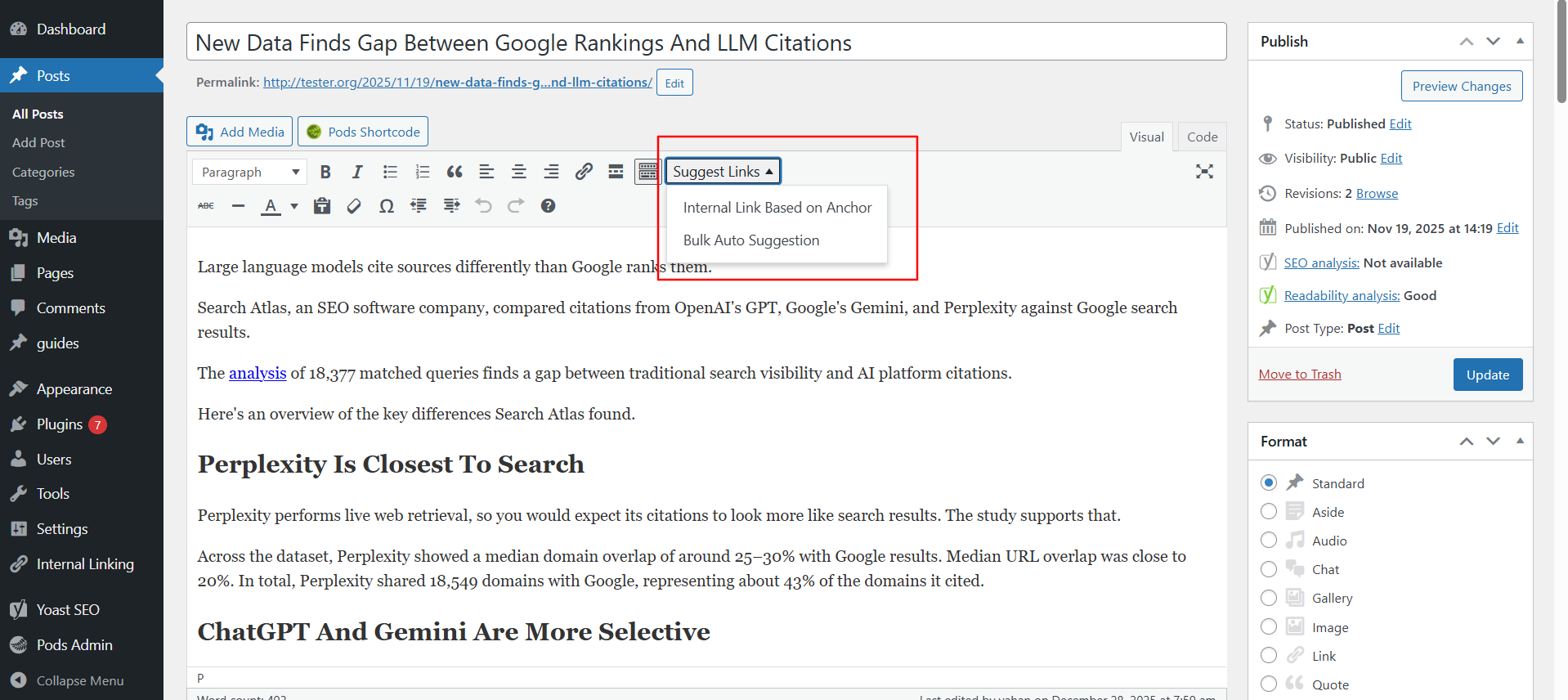
És ugyanígy használhatja az egyes opciókat. Kiválaszthat egy tetszőleges kifejezést a szerkesztőben, és rákattinthat a „Rögzített szöveg által javasolt javaslat” lehetőségre, vagy futtassa a „Tömeges automatikus javaslatot”.
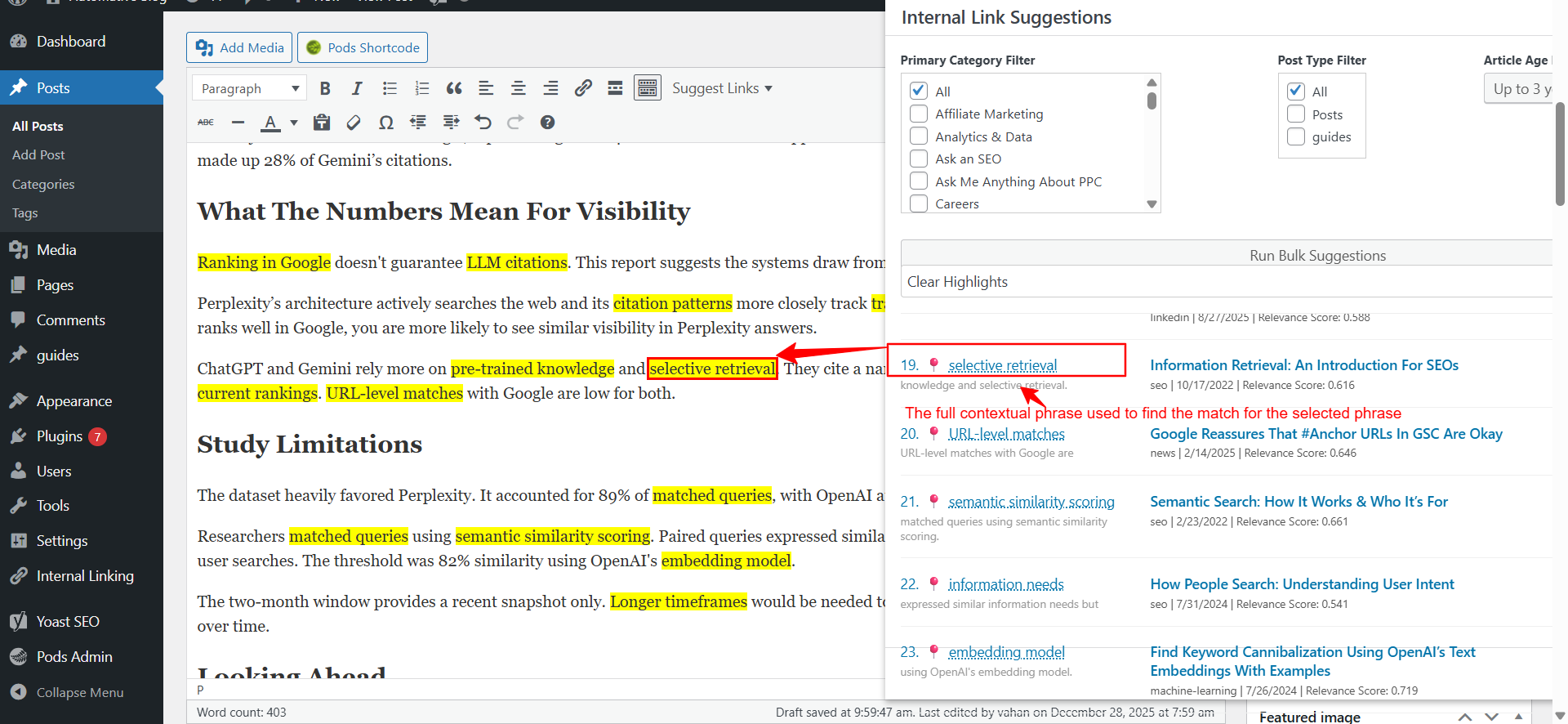
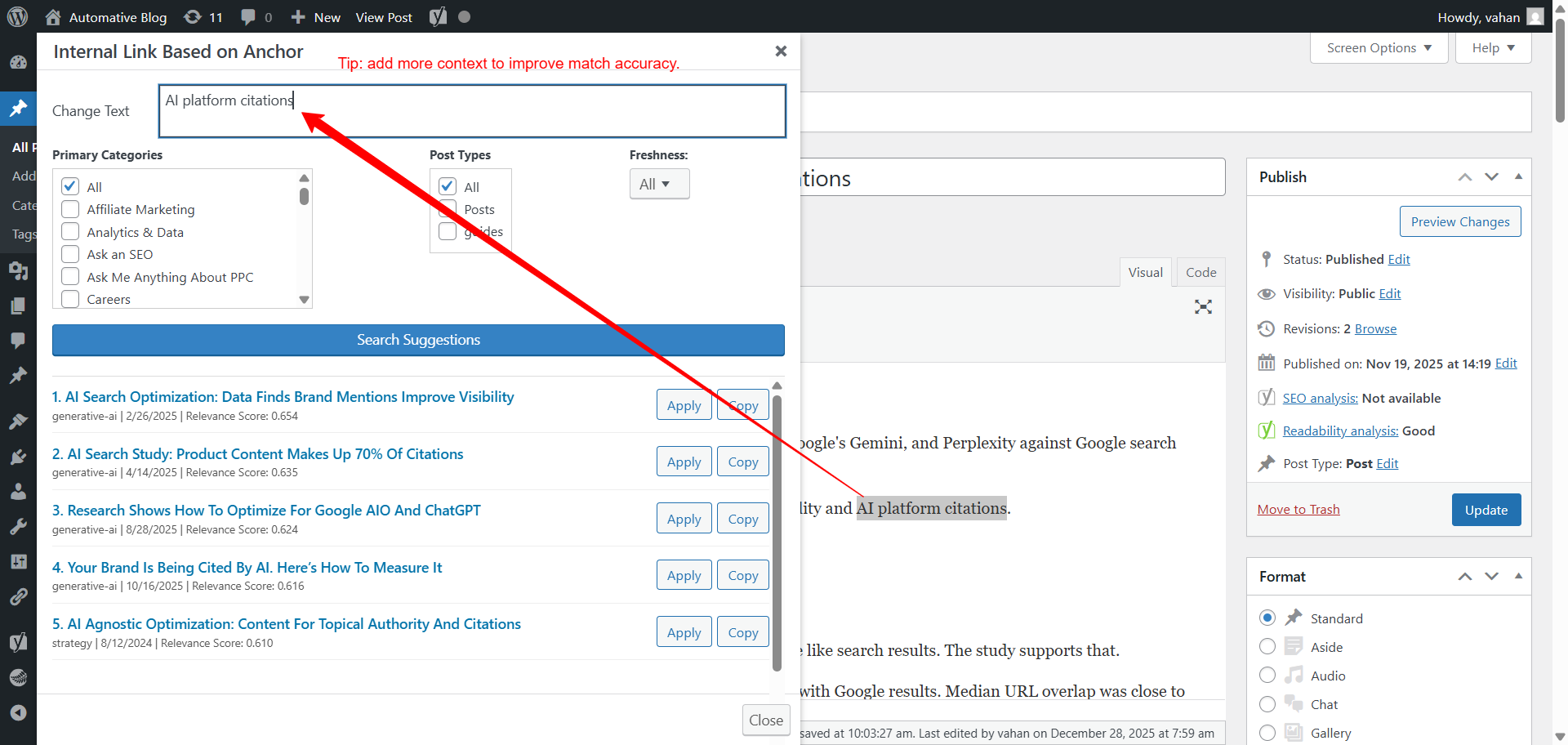
Elég egyszerű és szórakoztató belső hivatkozások hozzáadása most, nem igaz?
7. Alternatívák
Számos lehetőség van, akár ingyenes, akár fizetős, amelyeket érdemes lehet felfedezni, például:
- Link Whisper.
- Plugli.
- Yoast Premium.
És felteheti a kérdést, hogy miért nem a meglévő megoldások egyikét használtuk, hanem inkább a semmiből építettünk egyet. A válasz egyszerű: részletes vezérlésre volt szükségünk a kimenet felett, és egyik plugin sem felelt meg az igényeinknek. Így építettünk egy olyat, amelyet 100%-ban tetszés szerint finomhangolhatunk, hajlíthatunk és vezérelhetünk.
És természetesen ingyenes (az üzemeltetési költségeken kívül), és függetlenek vagyunk harmadik felektől. Alább látható a Google Vertex használatáért fizetett díj egy hónapos használat után.

Az előre nem látható költségugrások elkerülése érdekében mindig célszerű költségvetési riasztásokat beállítani.
Következtetés: A beágyazástól a funkcionális WordPress beépülő modulig
A beágyazások matematikájának megértése helyett egy teljesen működőképes LLM-alapú WordPress-bővítmény felépítése felé mozdultunk el, amely kezeli a szemantikus belső linkeket.
Ez a bővítmény ennek a tudásnak a csúcspontja. Ez egy funkcionális alap. A zip fájlt nem kereskedelmi termékként osztom meg, hanem oktatási eszközként és a közösség bázisaként.
Kérjük, vegye figyelembe, hogy ez egy oktatási célokra létrehozott bővítmény, amely bemutatja az LLM-ek és a vektoros adatbázisok erejét a SEO-ban, és ehhez a bővítményhez nincs hivatalos támogatás. Nem gyűjt, tárol és nem oszt meg semmilyen adatot velünk vagy harmadik féllel. Minden adat a webhely tulajdonosának teljes tulajdonjoga és ellenőrzése alatt marad.
Ha azonban kérdése van a kóddal kapcsolatban, vagy szeretné megvitatni, hogyan bővítheti a funkcionalitását, forduljon hozzám bizalommal a LinkedIn-en. Minden tőlem telhetőt megteszek, hogy válaszoljak a kérdésekre, és segítek a hibaelhárításban, amennyire időm engedi.
Boldog belső linkelést!