
Stabilitás vs. rugalmasság: Statikus és dinamikus IP-k összehasonlítása
Az Internet Protocol (IP) címek egyedi számok, amelyek a hálózati eszközöket azonosítják. Otthoni címként működnek, lehetővé téve a számítógépek és eszközök közötti kommunikációt.
Több mint 4 milliárd IPv4-cím és több mint 340 rendkívüli IPv6-cím érhető el világszerte. Ezek az IP-címek további két típusba sorolhatók: statikus és dinamikus.
A statikus IP-cím állandó, míg a dinamikus IP-cím periodikusan változik. A statikus IP-címeket az internetszolgáltatók (ISP-k), míg az utóbbit a Dynamic Host Configuration Protocol (DHCP) szerverek adják ki.
Mindkét típus sok szempontból különbözik egymástól. Olvassa tovább, ha többet szeretne megtudni a statikus és dinamikus IP-címek közötti különbségekről.
🔑 Kulcs elvitelek
- A 10.333A statikus IP-cím rögzített és változtathatatlan marad, konzisztens eszközkapcsolatot biztosítva.
- A dinamikus IP-címeket gyakran használják otthoni hálózati fogyasztói eszközökhöz.
- A statikus IP-ről dinamikusra való átállás eszköze parancssorán keresztül érhető el.
- A statikus IP-címről a dinamikus beállításra való váltás a Windows PowerShell használatával is megvalósítható.
Statikus vs. dinamikus IP-cím
Az IP-címeknek négy fő típusa van, amelyek magukban foglalják a statikus és a dinamikus IP-címeket. A statikus IP-cím az eszközökhöz rendelt, megváltoztathatatlan azonosító, amely állandó kapcsolatot biztosít. Létfontosságú a webszerverek és a megbízható nemzetközi identitást igénylő vállalkozások számára.
| 🎉 Érdekes tény: Az IP (Internet Protocol) az Internet Protocol csomag alaprétegét képezi. Kulcsfontosságú szerepe az adatcsomagok felcímkézése eredetük és céljuk részleteivel. Ha a célállomás internetcíme hiányzik, az adatcsomagok kézbesítetlenek maradnak. |
A statikus IP-címet az alábbi helyzetekben használjuk:
- Számos kapcsolat egyidejű kezelése
- Könnyű és zavartalan hozzáférés fenntartása
- Külső eszközök és hálózatok megbízhatóságának biztosítása
Eközben a dinamikus IP-címek nincsenek egyéni felhasználókhoz vagy cégekhez kötve. Az internetszolgáltatók szükség szerint hozzárendelik őket.
A dinamikus IP-címeket általában az otthoni hálózatokon lévő fogyasztói eszközökhöz használják. Ez a fajta IP-cím nem biztos, hogy a legjobb választás a fix IP-címet preferáló vállalkozások számára.
| 💡 Tudtad? A dinamikus IP-címek a forgó proxykra jellemzőek. Ezek a proxy-k azt a tulajdonságot mutatják, hogy minden alkalommal megváltoztatják IP-címüket, amikor egy adott webhelyre lép, vagy kérést kezdeményez. Az általuk használt IP-címek egy proxykészletből származnak, amelyet gyakran frissítenek, hogy biztosítsák a működő és feloldott IP-címek elérhetőségét. Fedezzen fel többet a statikus és a forgó proxyk közötti különbségből. |
A dinamikus IP-cím a következőkhöz használható:
- Rendszeres eszközök és útválasztók otthon
- Online hozzáférés fenntartása hálózatváltáskor
- Korlátozott számú egyedi IP-k kezelése
A statikus és dinamikus IP-címek közötti különbség összegzéséhez tekintse meg az alábbi táblázatot:
| Statikus IP vs. dinamikus IP | |
| Statikus IP-cím | Dinamikus IP-cím |
| Az internetszolgáltató biztosítja | A DHCP biztosítja |
| Ugyanolyan marad és nem módosítható | Bármikor változhat |
| Nyomon követhető | Nem lehet nyomon követni |
| Kevésbé biztonságos | Alacsonyabb kockázat |
| Stabilabb | Kevésbé stabil |
A statikus IP-k használatának előnyei és hátrányai
A statikus IP-címnek megvannak a maga előnyei és hátrányai. Íme a statikus IP-k előnyei és hátrányai:
| Profik | Hátrányok |
| Egyszerűbb DNS-beállítás és kezelés | A hackerek sebezhetősége, mivel a hackerek gyorsan megtalálhatják a szervert |
| Egyszerűsített távoli hozzáférés VPN-en vagy más távoli programokon keresztül | Magasabb költségekkel jár, mivel az internetszolgáltatók általában többet fizetnek a statikus IP-címekért |
| Pontos földrajzi helymeghatározási szolgáltatások a jobb helyi információkért | Kihívást és időigényes a beállítás |
| Stabil kapcsolatot biztosít | |
| Nagy forgalom kezelésére képes |
A dinamikus IP-címek megszerzésének előnyei és hátrányai
A dinamikus IP-címeknek is megvannak a maguk előnyei és hátrányai. Íme egy táblázat, amely bemutatja előnyeiket és hátrányaikat:
| Profik | Hátrányok |
| A DHCP-kiszolgálók automatikusan hozzárendelik, így a beállítás és a kezelés egyszerű | Előfordulhat, hogy a földrajzi helymeghatározási szolgáltatások meghiúsulnak, mivel előfordulhat, hogy a dinamikus IP nem tükrözi a felhasználó tényleges tartózkodási helyét |
| Lehetővé teszi az IP-címek hatékony újrafelhasználását a hálózaton belül | Megnehezíti a távelérési szoftverek csatlakozását |
| Megnehezíti a támadók számára a hálózati eszközök megcélzását | Tárhelynek nem ideális, mivel nem képes kezelni a nagy forgalmat |
| Általában költséghatékonyabb |
Hogyan változtassuk meg az IP-címet statikusról dinamikusra?
A dinamikus IP-címek praktikusabbak, mint a statikusak, ha megfizethető lehetőségeket keres. Szerencsére van mód arra, hogy az IP-címét statikusról dinamikusra változtassa.
Nézze meg az alábbiakban négy könnyen követhető módszert:
1. IP módosítása a beállításokon keresztül
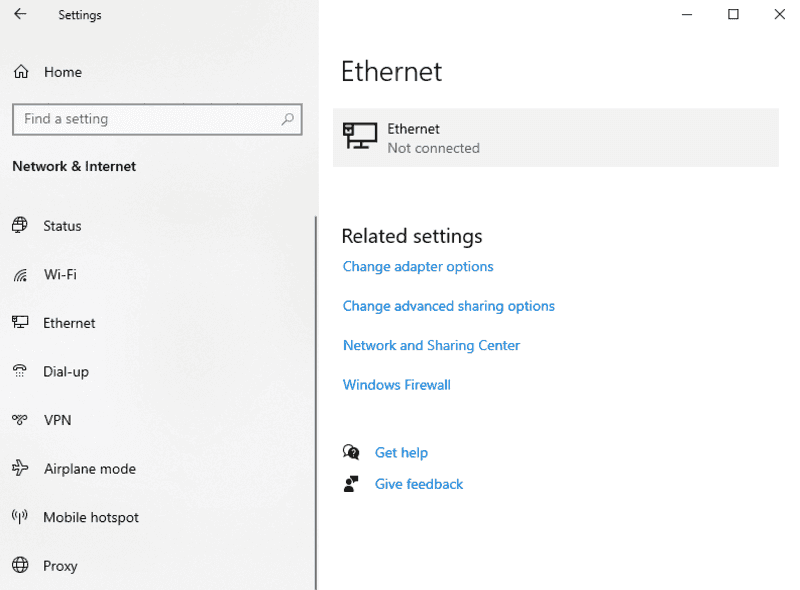
Ha be szeretné állítani a hálózati adaptert, hogy statikus IP-cím helyett DHCP-beállítást kérjen a Beállításokban, kövesse az alábbi utasításokat:
- Nyitott Beállítások elemre.
- Koppintson a gombra Hálózat és Internet.
- Kattintson rá Ethernet vagy Wi-Fi.
- Érintse meg a konfigurálni kívánt hálózati kapcsolatot.
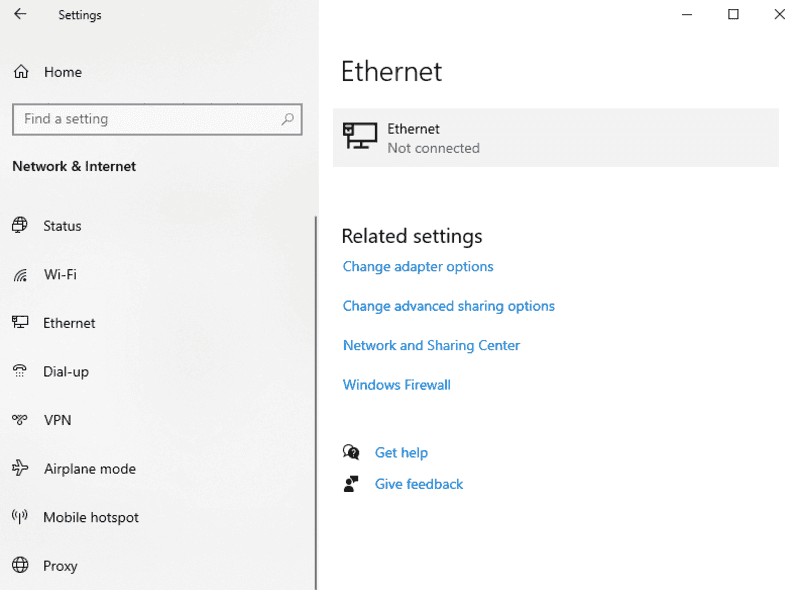
- Keresse meg a IP beállítások szakaszt, és kattintson a Szerkesztés gomb.
- Válassza ki a Automatikus (DHCP) opció a IP-beállítások szerkesztése menü.
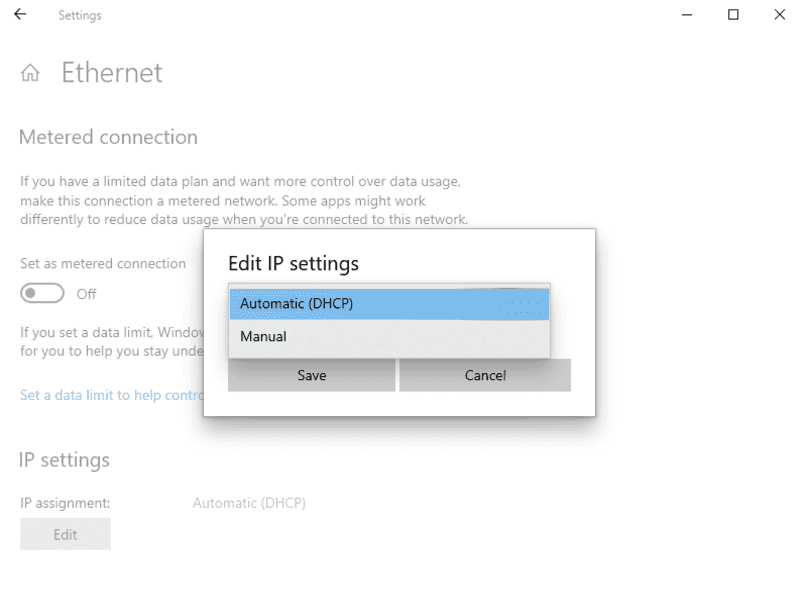
- Kattintson a Megtakarítás gomb.
Miután végrehajtotta ezeket a lépéseket, a hálózati rendszer konfigurációja visszaáll.
| 🔐 Biztonsági tipp: Minden internetes eszköznek külön IP-címe van a kommunikációhoz. Az akadályozott IP átmenetileg akadályozza a webhely elérését, legfeljebb 24 óráig. Az IP-blokk ellenőrzéséhez próbálja ki a webhelyet egy másik eszközön. A korlátozás 24 órán belül megszűnik. Kövesse ezeket a műveleteket az azonnali hozzáféréshez vagy határozatlan ideig tartó blokkolt IP-címekhez. Fedezze fel ezeket a technikákat IP-címe blokkolásának feloldásához. |
2. IP váltás parancssoron keresztül
Az eszköz parancssorával átválthat statikus IP-beállításról dinamikusra. Íme a lépések:
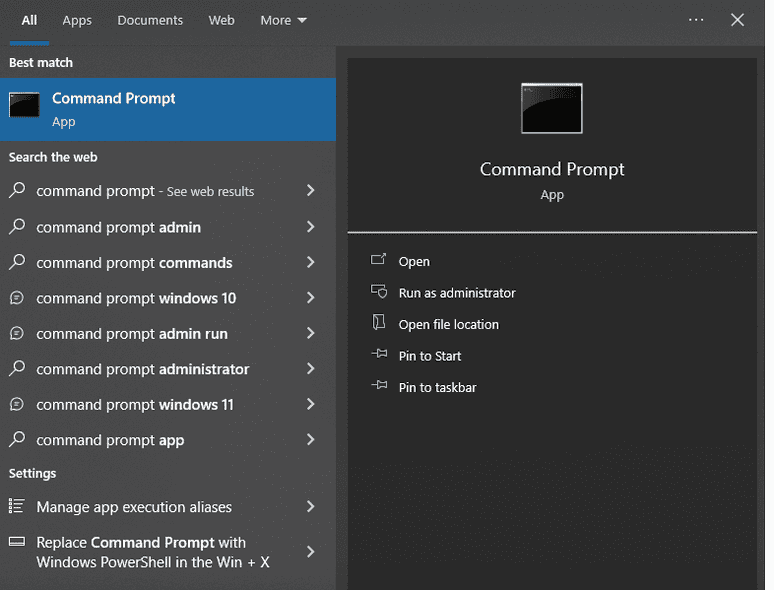
- Nyissa meg a Indul menü.
- Nézz fel"Parancssor” és kattintson jobb gombbal az első keresési eredményre. Válassza ki a „Futtassa rendszergazdaként” opciót.
- Írja be a következő parancsot a hálózati adapter nevének azonosításához. Sajtó Enter.
| ipconfig |
Meg kell adnia az alábbi kimenetet. A piros mezőben lévő a hálózati adapter neve.
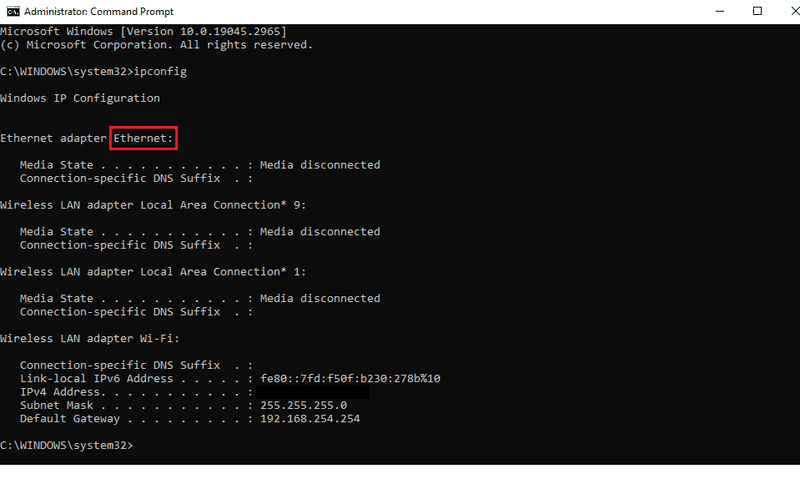
- Írja be az alábbi parancsot, hogy beállítsa a hálózati adaptert az IP-konfiguráció DHCP használatával történő lekérésére. Sajtó Enter.
| netsh interfész ip beállítása „Ethernet” dhcp |
Cserélje kiEthernet” a konfigurálni kívánt adapter tényleges nevével.
Miután végrehajtotta ezeket a lépéseket, a hálózati adapter nem használ statikus IP-címet. A konfigurációt automatikusan lekéri a DHCP szerverről.
3. Statikus IP-címének átalakítása dinamikussá Powershell segítségével
A statikus IP-címről dinamikus beállításra válthat a Windows PowerShell segítségével. Mindössze annyit kell tennie, hogy kövesse az alábbi lépéseket:
- Nyissa meg a Indul menü.
- Keress rá "PowerShell.” Kattintson jobb gombbal a legfelső eredményre, és válassza a „Futtassa rendszergazdaként.”
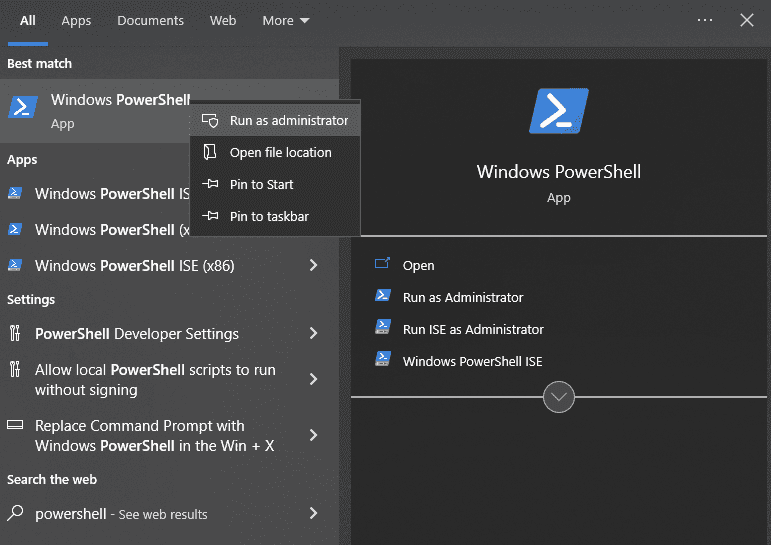
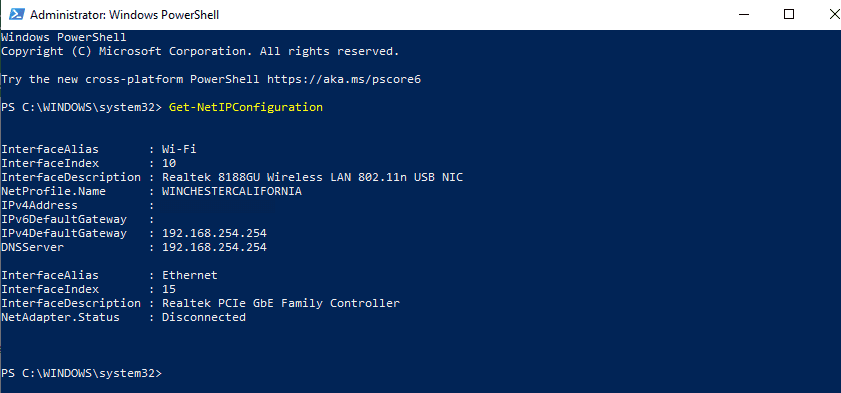
Írja be az alábbi parancsot, és nyomja meg a gombot Enter meghatározni a „InterfaceIndex” a hálózati adapterhez tartozó szám:
| Get-NetIPConfiguration |
Ezt a kimenetet kell adnia:
- Ha engedélyezni szeretné, hogy a hálózati adapter megkapja az IP-konfigurációját a DHCP-n keresztül, használja a következő parancsot, és nyomja meg a gombot Írja be:
| Get-NetAdapter -Name Ethernet | Set-NetIPInterface -Dhcp engedélyezve |
Cserélje kiEthernet” a konfigurálni kívánt adapter tényleges nevével.
- Írja be ezt a parancsot, hogy engedélyezze a hálózati adapter számára a DNS-konfiguráció lekérését a DHCP-n keresztül:
| Set-DnsClientServerAddress -InterfaceIndex 15 -ResetServerAddresses |
Cserélje ki15” a kívánt adapter megfelelő interfész indexével.
A lépések végrehajtása után az adapter IP- és DNS-címei visszaállnak. Számítógépe új dinamikus konfigurációt kap a DHCP-től.
4. A Vezérlőpult használata IP-címek módosításához
Ha a Vezérlőpulton keresztül be szeretne állítani egy hálózati adaptert dinamikus IP-cím használatára, kövesse az alábbi egyszerű utasításokat:
- Nyitott Vezérlőpult.
- Kattintson rá Hálózat és internet.
- Érintse meg a Hálózati és megosztási központ.
- A bal oldalon kattintson a linkre "Módosítsa az adapter beállításait.”
- Kattintson a jobb gombbal a hálózati adapterre, majd válassza ki Tulajdonságok.
- Válassza ki Belső protokoll 4-es verzió (TCP/IPv4).
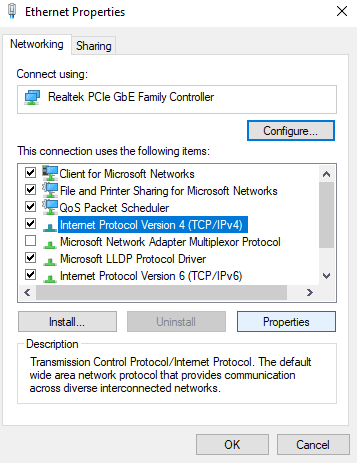
- Kattintson Tulajdonságok.
- Válassza a „Automatikusan szerezzen be IP-címet” és „A DNS-kiszolgáló címének automatikus lekérése.”
- Csap RENDBEN.
Miután elvégezte ezeket a lépéseket, a manuálisan beállított IP-konfiguráció törlődik. A készülék automatikusan dinamikus IP-címet kap a hálózattól.
| 🔔 Ne feledje: Az IP-cím nem csupán az eszköz helyének meghatározásához használt számsor. Ha rossz kezekbe került, átjáróvá válik további személyes adatok felfedéséhez. Fedezze fel cikkünket az online adatvédelmi kockázatokról egy nyilvános IP-címmel. |
Következtetés
A statikus és dinamikus IP-címek közötti különbség megértése elengedhetetlen a digitális világban való eligazodáshoz.
A statikus IP-címek konzisztensek és ideálisak bizonyos webhelyekhez, vállalkozásokhoz vagy alkalmazásokhoz. A dinamikus IP-k rugalmasságot és költséghatékonyságot kínálnak a legtöbb felhasználó számára. Válassza ki a megfelelő IP-címtípust igényeinek és preferenciáinak megfelelően.
GYIK
-
Meg tudod változtatni az IP címedet?
Igen, lehetséges és teljesen legális az IP-cím megváltoztatása.
-
Biztonságosak a statikus IP-címek?
A statikus IP-címek kevésbé biztonságosak, mivel nem változnak. Megnövelik annak lehetőségét, hogy a hackerek megtalálják az Ön adatait és hozzáférjenek azokhoz. A statikus IP-címek is érzékenyebbek az utólagos támadásokra, és könnyebben nyomon követhetők.
-
A statikus IP javítja a sebességet?
Igen, a statikus IP-címek javíthatják a sebességet és a kapcsolat minőségét. Megszakítás nélküli streamelést biztosít.
-
Lehet statikus és dinamikus IP-címem is?
Igen, statikus és dinamikus IP-címeket is használhat együtt. Ügyeljen azonban arra, hogy a statikus IP ne legyen ugyanabban a tartományban, mint a dinamikus IP.