
7 lépés a webhelyek feltérképezéséhez és kaparásához JavaScriptben
A webkaparás az adatok szelektív kinyerése egy webhelyről vagy bármely online forrásból. Szorosan kapcsolódik a webes feltérképezéshez, amelynek célja a weboldalak követése hiperhivatkozásokon keresztül, és az információk indexelésre való felhasználása.
Egy felmérésben A fejlesztők 65%-a nyilatkozott úgy, hogy JavaScriptet használ. Vitathatatlanul ez a leggyakrabban használt programozási nyelv világszerte, mivel a webhelyek JavaScript-re támaszkodnak funkcióik ellátásához.
Ebből a cikkből megtudhatja, hogyan térképezhet fel és másolhat le webhelyeket JavaScriptben a Node.js használatával. Olvasson tovább, ha többet szeretne megtudni.
🔑 Kulcs elvitelek
- Az NNode.js lehetővé teszi a JavaScript futtatását a Chrome böngészőkonzolon kívül, amely korábban az egyetlen platformja volt.
- A kérés URL-címe https://techjury.net/, amelyet egy eredeti böngészőkérést utánzó HTTP-fejléc kísér.
- Futtassa a kódot a VS Code termináljában a „node webscraper.js” beírásával. Használja a kiválasztott JavaScript fájlnevet.
- Ne feledje, a webhelyek fejlődnek, és a módszerek idővel elveszíthetik hatékonyságukat.
Hogyan lehet feltérképezni és lekaparni webhelyeket JavaScriptben?
Ezzel a kezdőbarát útmutatóval egyszerűvé válik a webkaparás és a feltérképezés. A kaparás megkezdése előtt azonban meg kell felelnie néhány követelménynek.
| ✅ Profi tipp A webes adatmentés lekéri az adatokat, és biztosítja a vezérlést, de nagy léptékben trükkös lehet. Lépjen be a Bright Data Scraping Browserébe – egy fejlett eszköz, amely automatizált böngészőt használ a hagyományos korlátok túllépéséhez. |
Ezek a követelmények a következők:
- Node.js – Ez lehetővé teszi JavaScript hogy a Chrome böngészőkonzolon kívül futhasson, mivel a JavaScript korábban csak a Chrome-on futott. Felkeresheti a webhelyüket, és letöltheti a legújabb verziót.
- Kódszerkesztő vagy IDE – Ide írhatja a JavaScript-kódokat. Használata javasolt VS kód az egyszerűség kedvéért. Használhat azonban bármilyen ismert kódszerkesztőt.
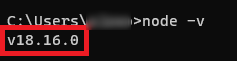
Először feltétlenül tesztelje le, hogy a kettő megfelelően van-e telepítve. Ezt megteheti a Parancssorban Windows rendszeren vagy a Terminálban Mac rendszeren.
Csak írja be a parancsot csomópont -vés ezt az eredményt kell kapnia:
Most már létrehozhatja saját JavaScript-lehúzóját az alábbi lépések végrehajtásával:
| 🗒️ Jegyzet A teljes folyamat bemutatása érdekében ez az útmutató összefoglalja webhelyünket |
1. Hozzon létre egy mappát a projekthez
| 💡 Tudtad? A JavaScript erős, 89,77%-os piaci részesedéssel rendelkezik, így a dokumentumszabványok éllovasa, különösen az Egyesült Államokban. |
Létre kell hoznia egy mappát a JavaScript-fájlok kaparás céljából történő mentéséhez. Ehhez kövesse az alábbi lépéseket:
1. Hozzon létre egy mappát bárhol. Ez a lépés lesz a munkaterülete a webkaparó projekthez. Nevezheted Webkaparó-projekt.
2. Indítsa el a VS kódot.
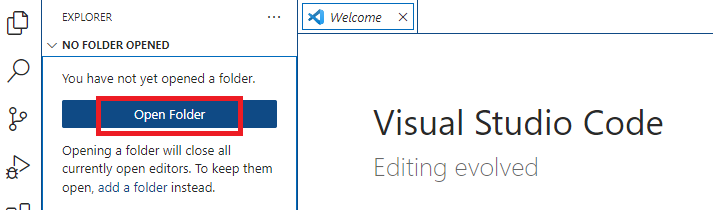
3. Kattintson a gombra Mappa megnyitása, majd válassza ki a létrehozott mappát
4. Az első JavaScript-fájl létrehozásához kattintson a szimbólumra Új fájl. Nevezheted, aminek akarod.
Ügyeljen arra, hogy hozzáadja a .js kiterjesztés (példa: webscraper.js). Ennek a fájlnak automatikusan meg kell nyílnia.

5. A könnyebbé tétel érdekében használja a beépített Terminál VS Code. Kattintson rá Terminál a felső lehetőségek között, majd kattintson a gombra Új terminál.
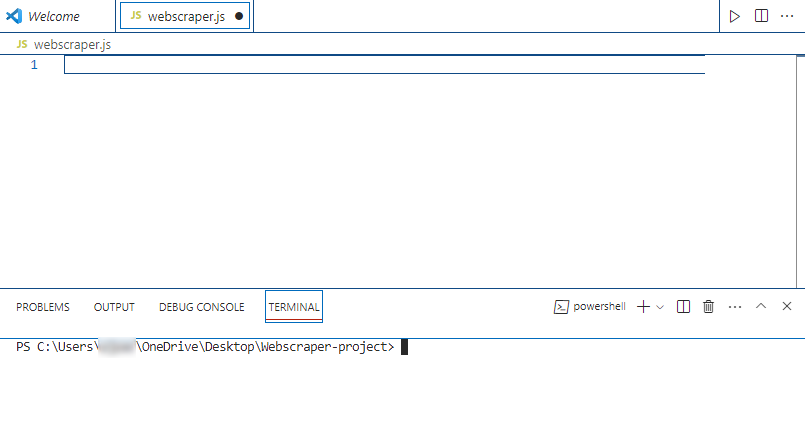
A munkaterületnek így kell kinéznie:
2. Telepítse a Libraries For Scraping alkalmazást
A könyvtár előre megírt kódok gyűjteményét tartalmazza, hogy gyorsabbá és hatékonyabbá tegye a programozást. A Node.js-ben számos könyvtár található a lekaparáshoz.
| 🎉 Érdekes tény A Node.js a CORS Anywhere nevű népszerű nyílt forráskódú modult tartalmazza. Átirányítja a kéréseket egy helyi proxyhoz, amely lekéri az adatokat a célforrástól, és a megfelelő fejlécekkel továbbítja a böngészőnek. Ez az ingyenes eszköz népszerű a fejlesztők és a webhelytulajdonosok körében, de folyamatos Node.js működést igényel. |
Íme néhány a legnépszerűbbek közül:
- Viszlátot mond – adatok kinyerésére szolgál egy HTML kód elemeibe történő elemzésével.
- Axios – HTTP kérések lebonyolítására szolgál, ami alkalmassá teszi a feltérképezésre.
- Bábjátékos – valódi Chrome-ot szimulál, de fej nélküli böngészőként, vagyis nincs felület. A Puppeteer segítségével automatizálhatja a webes feltérképezési tevékenységeket, például a valódi Google Chrome-ban való böngészést.
A következő lépés a Cheerio-t és az Axiost fogja használni. Telepítésükhöz írja be ezt a parancsot a VS Code terminálon:
| npm install cheerio axios |
Ezt követően továbbléphet a tényleges kódra.
3. HTTP-kérés küldése
Az első dolog, amit a kaparókódnak meg kell tennie, a Cheerio és az Axios importálása a funkcióik eléréséhez. Ez lesz a kód eleje:
| const axios = request('axios'); const cheerio = request('cheerio'); |
Tegyük fel, hogy azt tervezzük, hogy információkat kapunk a nevek és leírások a eOldal.hu szerzői közül.
Ehhez a programnak HTTP kérést kell küldenie a célwebhelynek, az alábbiak szerint:
| async function scrapeData() { próbáld meg { const url = 'https://techjury.net/'; // Cserélje ki a lemásolni kívánt webhely URL-jére const fejlécek = { „User-Agent”: „Mozilla/5.0 (Windows NT 10.0; Win64; x64) AppleWebKit/537.36 (KHTML, mint a Gecko) Chrome/96.0.4664.93 Safari/537.36” }; const válasz = várakozás axios.get(url, { fejlécek }); const $ = cheerio.load(response.data); const szerzői = (); |
A kérés elküldésének URL-címe be van állítva https://techjury.net/. Egy HTTP-fejléc a user-agent is hozzáadásra kerül, hogy valódi böngészőből származó érvényes kérésnek tűnjön.
A „const szerzők” mentse el a kapott eredmények tömbjeit. A következő teendő az, hogy pontosan meghatározza a releváns adatokat a HTML-tartalomból.
4. Válassza az Elemek HTML-ben lehetőséget
Ugrás a eOldal.hu kezdőlapjára. Fogadja el, hogyan néz ki. Azt a részt kell kikaparnia, ahol a szerzők listája és leírása látható.
Az oldal szerkezetének teljes elemzéséhez meg kell nyitnia a böngésző DevTools alkalmazását.
Kattintson jobb gombbal egy üres helyre, és válassza ki a Vizsgálja meg opció. Meg kell nyitnia a DevTool-t a alatt Elemek szakasz. Látni fogja a webhely HTML-struktúráját a böngésző által megjelenített formában.
Így néz ki az írás idején:
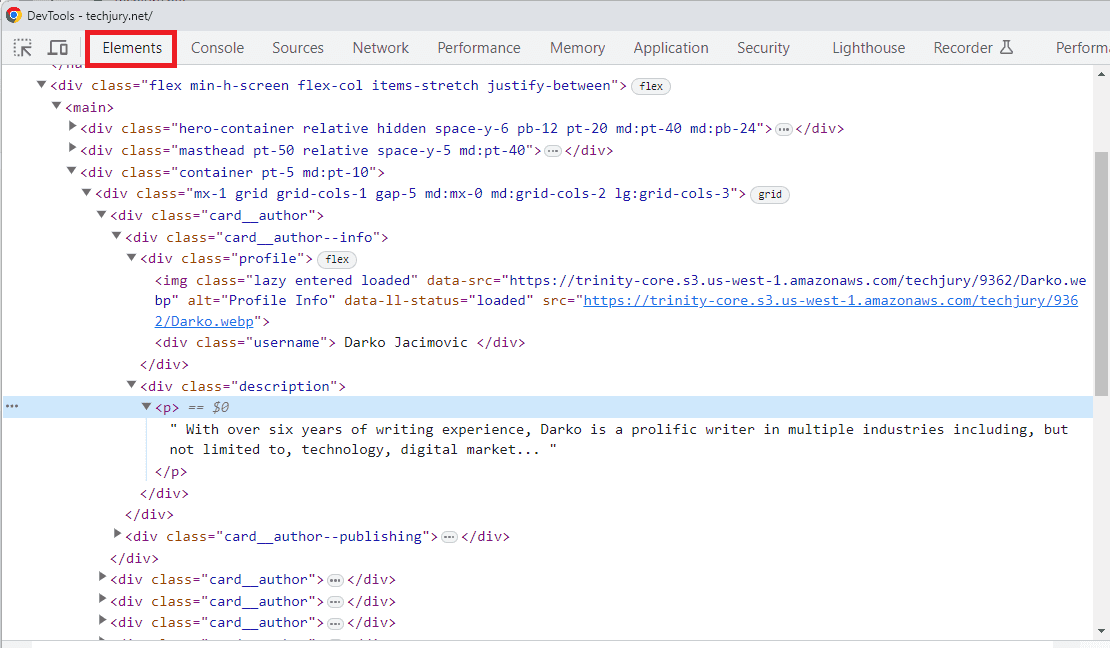
Ne feledje, hogy a szerzők nevét és leírását próbálja megszerezni. Meg kell találnod a CSS-választók tartalmazza az ehhez szükséges információkat.
A CSS-szelektorok olyan azonosítók, ahol a CSS-stílus-szkripteket alkalmazni kell (például egy adott betűtípus egy adott szakaszhoz). Ez lehetővé teszi a Cheerio számára, hogy kiválassza ezeket az elemeket, és kinyerje adataikat.
Ezen a képernyőképen a szerző neve a " osztályt kapjafelhasználónév," és a szerző leírása a " osztályban találhatóleírás.” Mindketten a "kártya__szerző” konténer.
5. Kaparja ki a releváns adatokat
Most, hogy azonosította a szükséges szelektorokat, ideje beírni a kódot az adatok kinyeréséhez.
Itt van egy minta kód:
| // Használja a Cheerio-választókat a szerzői információkat tartalmazó elemek
megcélzásához $('.kártya__szerző').each((index, elem) => { const szerzőNév = $(elem).find('.felhasználónév').szöveg(); const authorDescription = $(elem).find('.leírás').szöveg(); authors.push({ név: szerzőNév, leírás: authorDescription }); }); |
Tól card_authorválassza ki a választót felhasználónév és leírás hogy ennek megfelelően kinyerje a vonatkozó adatokat.
szerzők.push segít betölteni az összegyűjtött információkat a szerzői sor. Most már csak rendszereznie kell az összegyűjtött adatokat.
6. Alakítsa át az eredményeket JSON-ba
A webkaparó program következő kódrészlete a kinyert adatokat JSON formátumba konvertálja. Ez hasznos lesz az API-kon történő adatátvitelhez.
| 💡 Tudtad? A JSON egy könnyű, emberi és géppel olvasható formátum, amely zökkenőmentesen illeszkedik a különféle programozási nyelvekhez, beleértve a Pythont is. |
| // Konvertálja a kimásolt adatokat JSON-ba const jsonData = JSON.stringify(szerzők, null, 2); console.log('Kimásolt adatok (JSON):\n', jsonData); |
Íme egy másik rész a hibák elkapására:
| fogás (hiba) { console.error('Hiba:', hiba); } |
A végső kódnak segítenie kell az esetleges hibák megjelenítésében. Hibákat találhat azokon a webhelyeken, amelyek lekopás elleni intézkedéseket alkalmaznak, például egyoldalas alkalmazású (SPA) weboldalakon, mint például a Facebook vagy a Google.
7. Futtassa a kódot
Itt az ideje a kód futtatásának. Mielőtt azonban futtatná, feltétlenül tekintse át a teljes kódot.
Íme, hogyan kell kinéznie:
| const axios = request('axios'); const cheerio = request('cheerio'); async function scrapeData() { próbáld meg { const url = 'https://techjury.net/'; // Cserélje ki a lemásolni kívánt webhely URL-címével const fejlécek = { „User-Agent”: „Mozilla/5.0 (Windows NT 10.0; Win64; x64) AppleWebKit/537.36 (KHTML, mint a Gecko) Chrome/96.0.4664.93 Safari/537.36” }; const válasz = várakozás axios.get(url, { fejlécek }); const $ = cheerio.load(response.data); const szerzők = (); // Használja a Cheerio-választókat a szerzői információkat tartalmazó elemek célzásához $('.card__author').each((index, elem) => { const szerzőNév = $(elem).find('.felhasználónév').text(); const authorDescription = $(elem).find('.leírás').text(); authors.push({ név: szerzőNév, leírás: authorDescription }); }); // Konvertálja a kimásolt adatokat JSON-ba const jsonData = JSON.stringify(szerzők, null, 2); console.log('Kimásolt adatok (JSON):\n', jsonData); } fogás (hiba) { console.error('Hiba:', hiba); } } scrapeData(); |
A kódot a VS Code beépített termináljában futtathatja. Csak írja be csomópont webscraper.js. Használhatja a JavaScript-fájl nevét, ha másikat választ.
Az eredménynek így kell kinéznie:
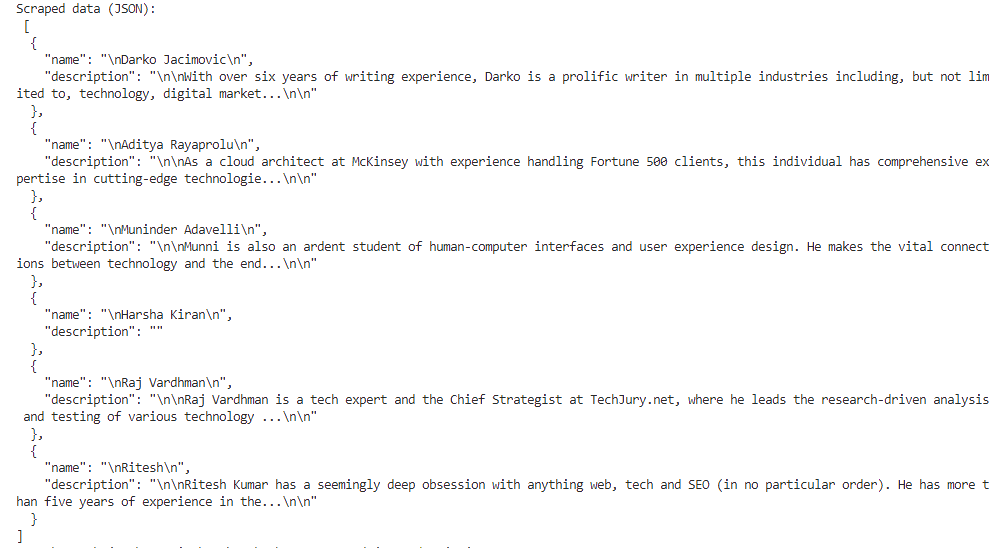
Ha elkészült, megállapíthatja, hogy az első webes lekaparási projektje JavaScriptben befejeződött.
Következtetés
Az oldalak folyamatosan változnak. Ne feledje, hogy ugyanez a módszer a jövőben nem biztos, hogy működik.
A fenti lépések képet adnak arról, hogyan működik a webkaparás és a feltérképezés JavaScriptben.
| 🗒️ Kapcsolódó cikkek Tekintse meg ezeket a cikkeket, hogy megtudja, hogyan gyűjthet hasznos webhelyadatokat kutatáshoz, elemzéshez vagy automatizáláshoz. Lefedik a webkaparási technikákat, eszközöket és etikai szempontokat. |
GYIK
-
Hogyan lehet lekaparni egy teljes webhelyet?
A teljes webhely eléréséhez használhatja a Node.js-t JavaScriptben a teljes HTML-tartalom letöltéséhez.
-
Könnyű a webkaparás?
Egyszerre könnyű és nehéz. A fizetős webkaparási szolgáltatások megkönnyítették. Nehéz lehet, ha a célterületen erős karcolásgátló intézkedések vannak.