
A DNS nem oldja meg az Xbox szerverneveket – 5 módszer a javításra
A „DNS nem oldja meg az Xbox-kiszolgálóneveket” probléma megakadályozza, hogy rendeltetésszerűen használja az Xbox-ot. Szerencsére van néhány módszer a probléma megoldására. Olvasson tovább, ha többet szeretne megtudni.
Mi az, hogy „a DNS nem oldja meg az Xbox szerverneveket”?
Ez a probléma akkor fordul elő, ha az Xbox konzol nem tud érvényes DNS-címet feloldani az internethez való csatlakozáshoz. Gyakori probléma, hogy általában vezeték nélküli kapcsolat használatakor jelenik meg hálózat az internet eléréséhez.
Szóval, mit jelent a DNS az Xboxon? A DNS-rendszer egy névadatbázis, amely alfabetikus neveket numerikus Internet Protokoll-címekre képez le, és úgy működik, mint az Internet telefonkönyve. Ha a DNS nem válaszol, akkor nem fog tudni hozzáférni az internethez; ilyen egyszerű.
| Tekintse meg dedikált útmutatónkat, hogy részletesebben megtudja, mi az a DNS, és miért fontos. |
5 módszer a javításra
Ez a probléma elsőre kissé bonyolultnak tűnhet, de öt különböző egyszerű módszer segít gyorsan és hatékonyan megoldani.
1. Állítsa be a DNS-t manuálisan
A konzolok alapértelmezett beállításokkal rendelkeznek a DNS beállításához, de ez nem jelenti azt, hogy ezt nem lehet manuálisan megtenni. Próbáljon meg egy Google-címet beállítani a konzol DNS-eként, és ellenőrizze, hogy működik-e. Ha nem oldja meg a problémát, módosíthatja a „DNS automatikus beállítása” beállítást.
- Nyissa meg Xbox konzolját, és lépjen a következőre Beállítások elemre a kezdőlapról.
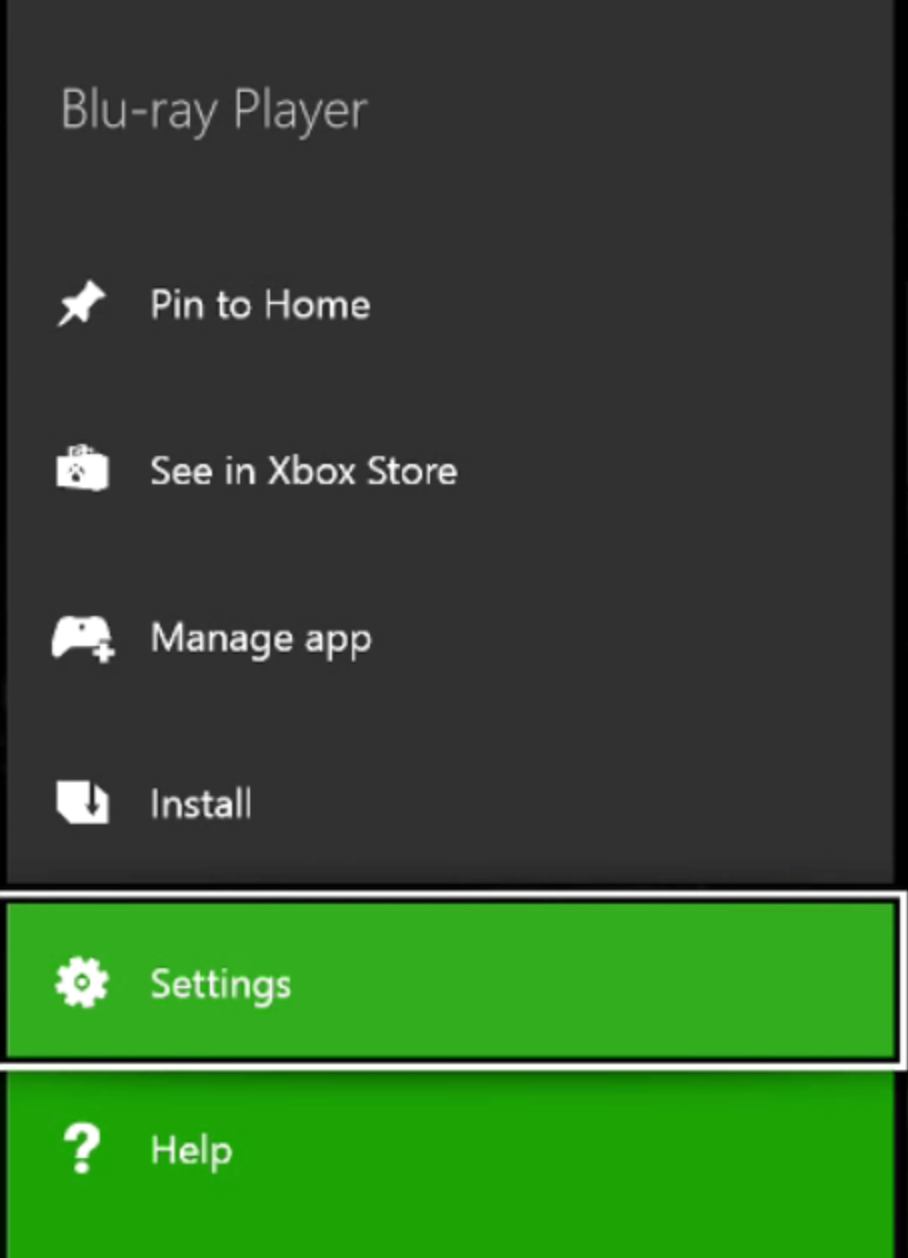
- Válassza ki Hálózat, amely az alcím alatt található Konzol.
- A képernyő bal oldalán található navigációs panelen lépjen a következőre: Speciális beállítások.
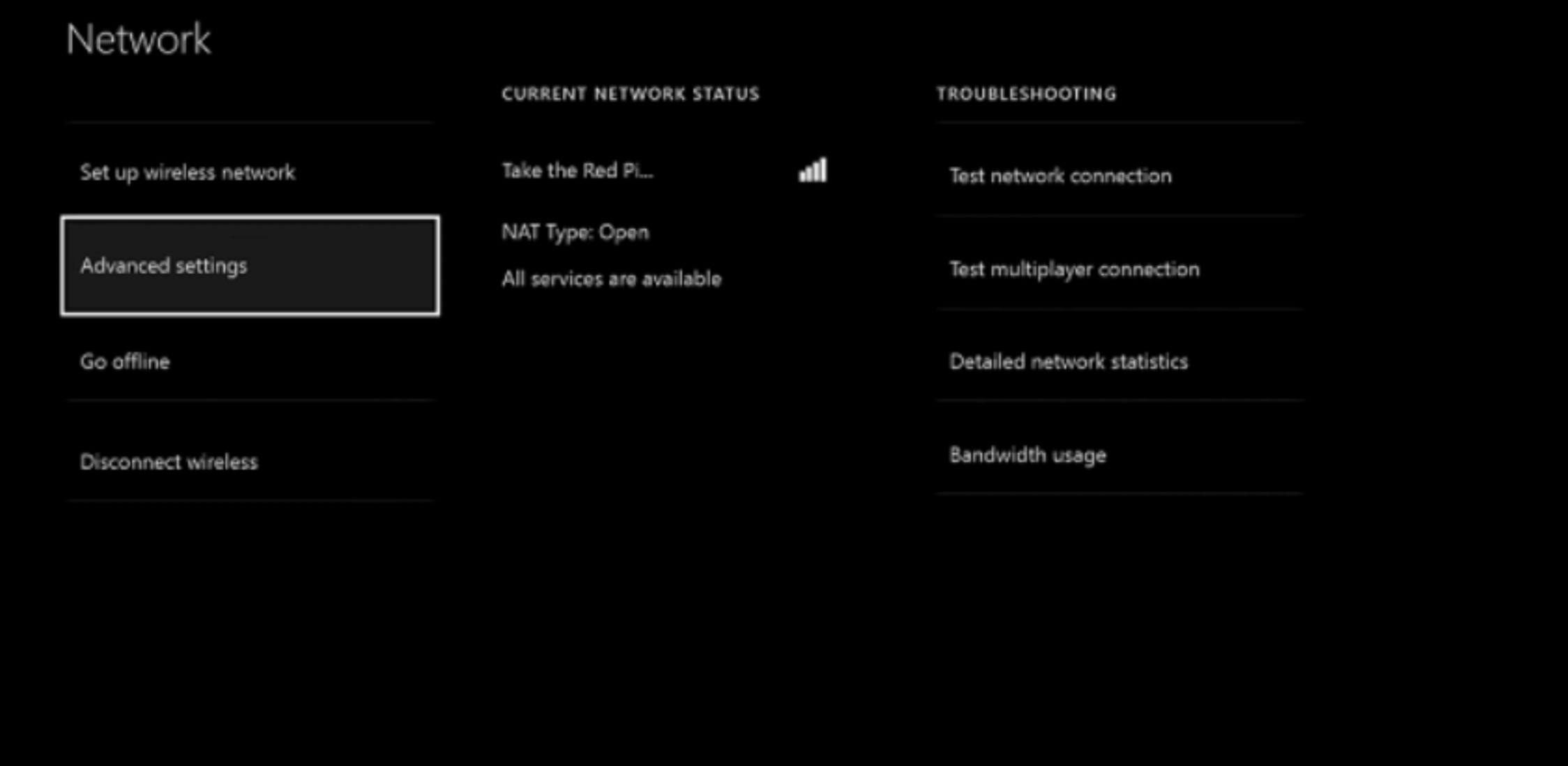
- A vezérlők segítségével válassza ki a DNS-beállításokat a bal alsó sarokban.
- Válassza ki Kézikönyv.
- Meg kell változtatnod a sajátodat Elsődleges DNS címhez címezve 8.8.8.8 és kattintson az Enter gombra.
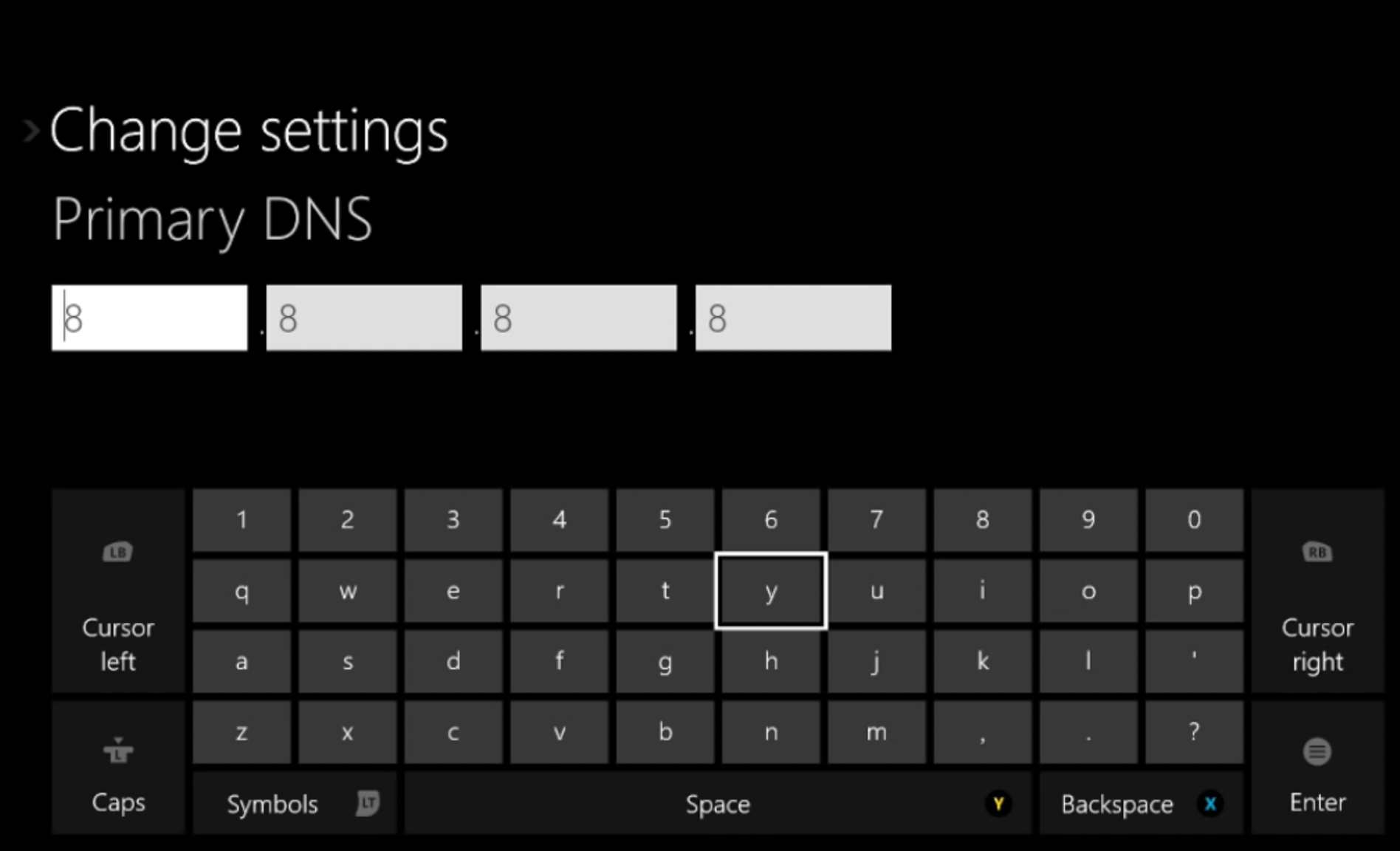
- Ezután be kell állítania a Másodlagos DNS-cím hogy 8.4.4.4.
- A Vezeték nélküli beállításokban kattintson a B elemre a módosítások mentéséhez.
2. Indítsa újra a konzolt és az útválasztót
Az egyik első dolog, amit meg kell tennie, ha megjelenik a „DNS nem oldja meg az Xbox-kiszolgálóneveket” probléma, a konzol és az útválasztó újraindítása. Ilyen módon az összes hálózati konfiguráció elveszikés elviszik a újrakezdés.
A konzol és az útválasztó újraindításához tegye a következőket:
- Nyomja meg a Xbox logó a konzolon, és kattintson a gombra Indítsa újra a konzolt. Ezután húzza ki hatalom kábel.
- Húzza ki a routered.
- Várjon néhány másodpercet mielőtt visszadugja a tápkábeleket a konzolba és az útválasztóba, és bekapcsolja mindkét rendszert.
| További olvasnivalók: A router villogása. |
3. Állítsa vissza a router alapértelmezett beállításait
A probléma a routerhez kapcsolódhat, ahogyan az is lehet rossz konfigurációt memorizáltvagy egyes friss beállítások nem megfelelő működést okoztak. A probléma megoldásához megpróbálhatja visszaállítani az útválasztó alapértelmezett beállításait.
Ne feledje, hogy amikor manuálisan visszaállítja az útválasztót, az elveszíti az SSID-t (jelszót)és a tiéd A WiFi alapértelmezett névre lesz állítvatörli egyedi WiFi-nevét.
Az internetbeállítások is törlődnek. Tehát ne használja ezt a módszert, ha nem tudja, hogyan állíthatja vissza ezeket a beállításokat, vagy nem ismeri az útválasztó működését.
Íme az Xbox DNS-hibájának ezzel a módszerrel történő kijavításának lépései:
- A a router hátuljánnézd meg, hol van ráírva Reset. A legtöbb útválasztón nincs megnyomható fizikai visszaállítás gomb. Ehelyett meg kell találnia a pin és nyomja befelé.
- Ellenőrizze, hogy az Xbox konzol tud-e csatlakozni az internethez.
Ha nem tudja manuálisan újraindítani az útválasztót, lehetőség van rá állítsa vissza egy weboldalon keresztül amelyet az Ön megadásával érhet el alapértelmezett menekülési IP-cím a böngésző címsorába.
- A tiédben webböngészőírja be a sajátját a router IP-címeamely általában a router hátulján található.
- A hozzáféréshez felhasználónevet és jelszót kell megadnia. Először próbálkozzon az alapértelmezettekkel: admin/admin, de ha ez nem megy, hívja az internetszolgáltatót.
- Kattintson a Eszközök lapon és Rendszerparancsok a bal oldalon.
- Végül kattintson a Alapértelmezett beállítások visszaállítása gomb.
4. Módosítsa a Wi-Fi csatorna szélességét
Az útválasztó 20 MHz-es csatornára váltása segít a csatlakozási problémák megoldásában. Kövesse az alábbi lépéseket a WiFi csatorna szélességének módosításához:
- Nyomja meg egyszerre a Windows és az R billentyűket.
- Írja be az ipconfig kifejezést a futtatási párbeszédpanel üres mezőjébe, és érintse meg az Enter billentyűt.
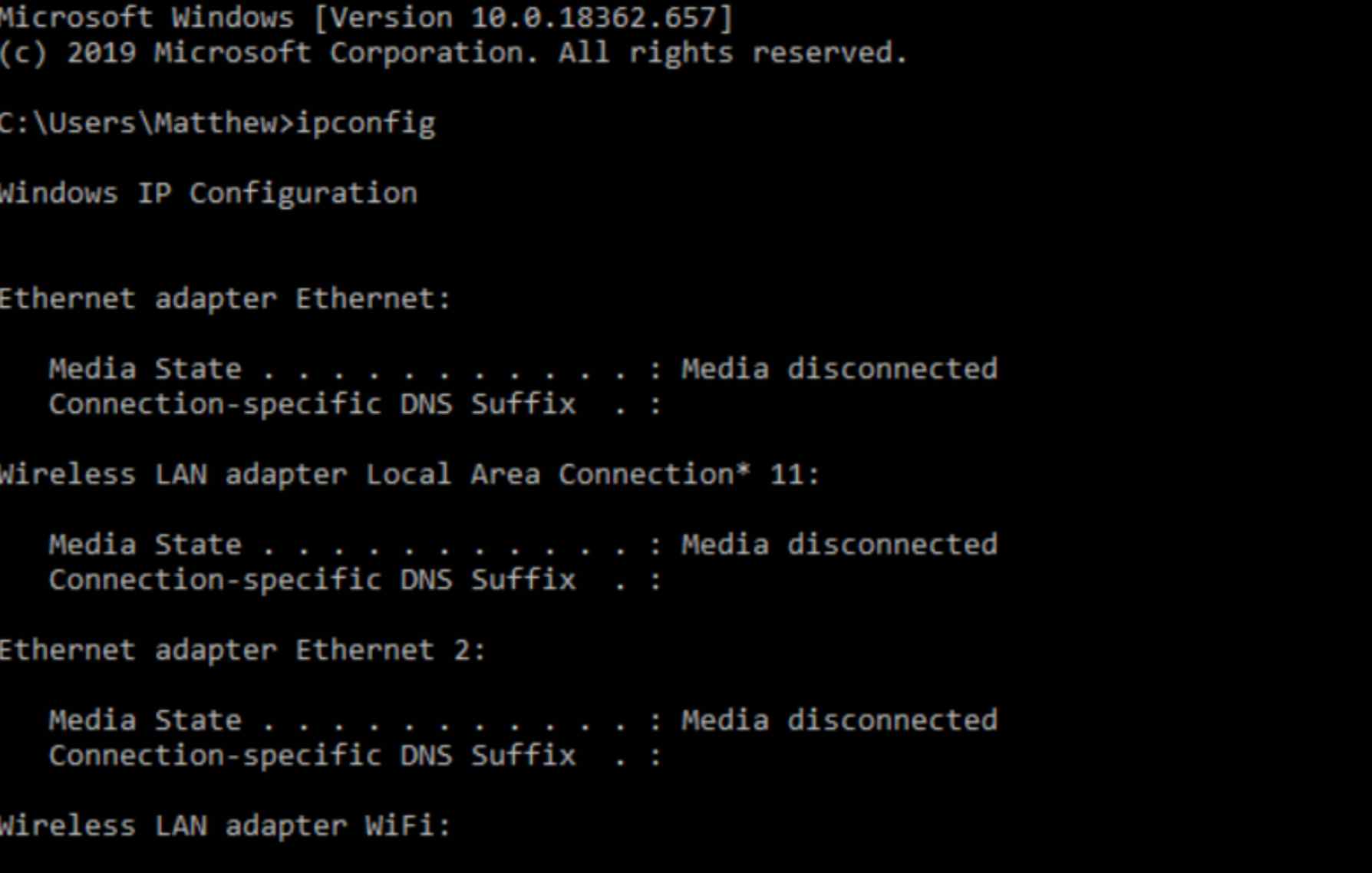
- Jegyezze meg a Alapértelmezett átjáró száma.
- Írja be a böngészőbe az alapértelmezett átjáró számát, majd nyomja meg a gombot Visszatérés kulcs.
- Irány Vezeték nélküli beállításokés keresse meg a Csatorna szélesség opció.
- A legördülő menüből válassza a 20 Mhz lehetőséget.
5. Próbáljon meg vezetékes kapcsolatot használni
Ha a fenti módszerek egyike sem működött az Ön számára, megpróbálhatja csatlakoztatni az útválasztót és a konzolt a Ethernet kábel.
Vezetékes kapcsolat esetén nem kell ilyen problémákkal szembesülnie, de ha a probléma továbbra sem oldódott meg, ez valószínűleg azt jelenti, hogy a konzol vagy az útválasztó belső sérülést szenvedett. Ilyen esetekben fel kell keresnie egy szervizközpontot.
| Érdekelheti a játékokhoz használható legjobb Ethernet-kábeleinket. |
Bottom Line
Ha a DNS nem válaszol az Xbox kiszolgálónevekre, ennek valószínűleg a rossz vezeték nélküli kapcsolat az oka. Próbálja újraindítani vagy alaphelyzetbe állítani az útválasztót. Ha ez nem működik, próbálja meg a régi módon csatlakoztatni kábel segítségével. De ha semmi sem működik, vigye el a konzolt és a routert egy szakemberhez, hogy megjavítsa.
GYIK
-
Mit jelent az, hogy a DNS nem oldja fel a kiszolgálóneveket?
A DNS nem oldja fel a kiszolgálóneveket azt jelenti, hogy az Xbox konzol nem tud feloldani egy érvényes IP-címet az internethez való csatlakozáshoz.
-
Hogyan javíthatom ki a „DNS-kiszolgáló hibás vagy nem létezik” hibát?
A „DNS-szerver hibás vagy nem létezik” hibaüzenet kijavításához állítsa alaphelyzetbe a böngészőt, ellenőrizze a DNS-beállításokat, hogy megbizonyosodjon arról, hogy helyesek, majd indítsa újra és frissítse az útválasztót.
-
Miért mondja az Xboxom: „A DNS nem oldja meg az Xbox szerverneveket”?
Ez a probléma elsősorban a csatlakozási problémákkal kapcsolatos, különösen, ha vezeték nélküli kapcsolatot használ. Sőt, az ok a routerrel is összefügghet, ezért mindenképpen indítsa újra. Tekintse meg fenti útmutatónkat a részletesebb hibaelhárítási útmutatóért.