
A proxy kikapcsolása (módszerek + hátrányok)
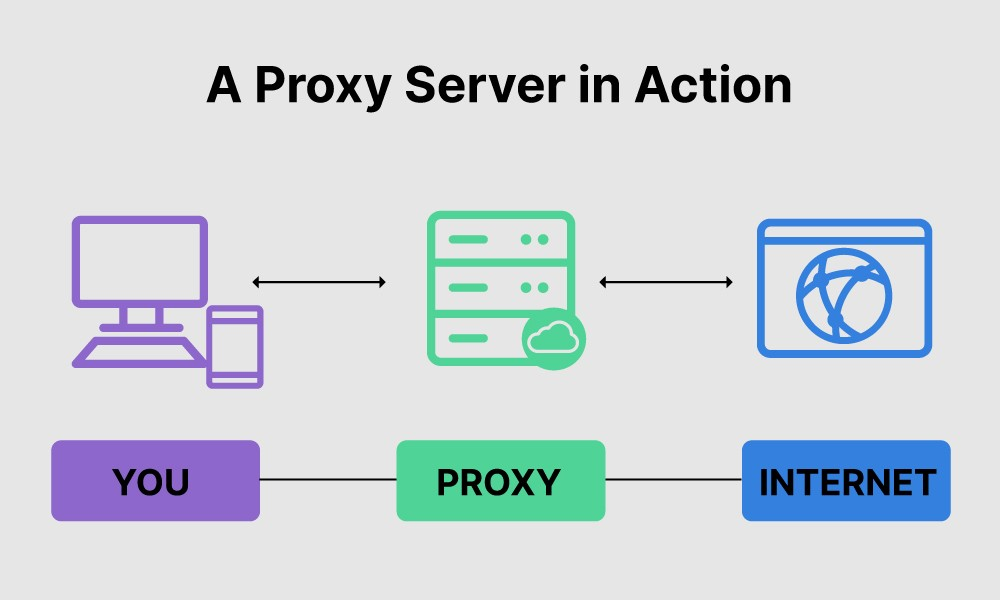
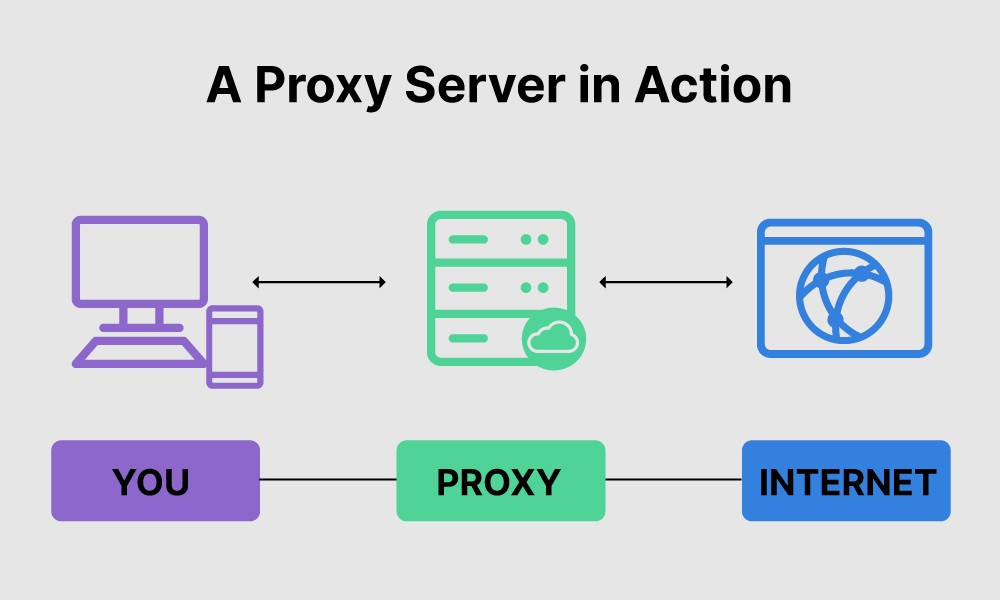
A proxyszerver egy átjáró a számítógépe és más moduljai között az internetre. Hozzáadja a magánélet védelmét, a védelmet és a hatékonyságot.
Vannak azonban olyan helyzetek, amikor ki kell kapcsolnia a proxyszervert, amikor az internetes pufferelést, proxyproblémákat és ismeretlen proxy-hibakódokat okoz.
Ebben a cikkben lépésről lépésre ismertetjük a proxyszerver kikapcsolásának módját, valamint az esetleges hátrányokat.
🔑Kulcs elvitelek
- A proxyszerverek adatvédelmet, védelmet és hatékonyságot biztosítanak, de az internetes és az inkompatibilitási problémák megoldása érdekében kikapcsolhatók.
- Lépésről lépésre útmutatók állnak rendelkezésre a proxyk letiltásához Windows és MacOS számítógépeken, valamint olyan népszerű böngészőkön, mint a Chrome, Safari és Firefox.
- A mobileszközökön (iOS és Android) is vannak olyan beállítások, amelyek letiltják a Wi-Fi-kapcsolatok proxyját.
- A proxyk kikapcsolásának hátrányai közé tartozik a rosszindulatú webhelyekkel szembeni csökkent védelem, az anonimitás elvesztése, a földrajzilag korlátozott webhelyekhez való hozzáférés képtelensége és az eszköz teljesítményének esetleges csökkenése.
- A proxyk letiltása előtt mérlegelje a hátrányokat, mivel ezek fontos előnyöket biztosítanak a biztonság és a hozzáférhetőség szempontjából.
A proxy letiltása különböző platformokon
Számos módja van a proxy kikapcsolásának eszközén vagy böngészőjében. Itt található egy részletes útmutató a proxy különböző platformokon történő letiltásához:
Kapcsolja ki a proxyt a számítógépen
A proxy gyors kikapcsolásához a számítógép beállításai a legközvetlenebb módszer. Mindazonáltal fontos megjegyezni, hogy minden operációs rendszer saját egyedi eljárással rendelkezik a proxy beállítások letiltására.
Felvázoltuk a proxyk letiltásának legmegbízhatóbb módjait Windows és Mac számítógépeken.
a. Windows
A Windows továbbra is a legnépszerűbb eszközök operációs rendszere több mint 1,4 milliárd havi aktív eszköz Windows 10 vagy Windows 11 rendszeren fut.
Ha része a Windows felhasználóinak, a következőképpen kapcsolhatja ki a proxyt:
1. Windows rendszerű számítógépén kattintson a Start gombra, és válassza a Beállítások lehetőséget
2. Válasszon Hálózat és internet.
3. Görgessen le, és kattintson a gombra Meghatalmazott.
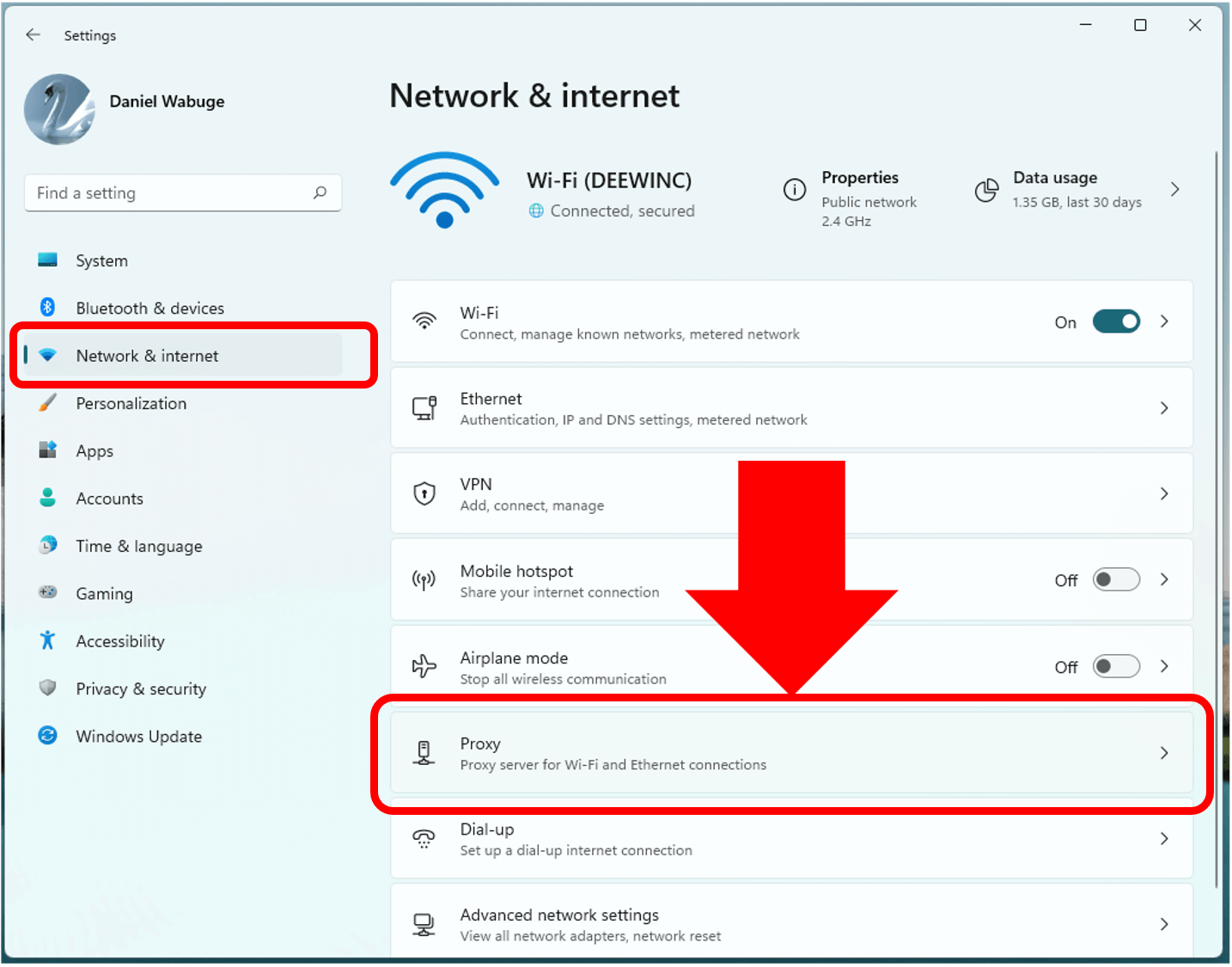
4. lépés: Kapcsoló Automatikus észlelési beállítások hogy ON.
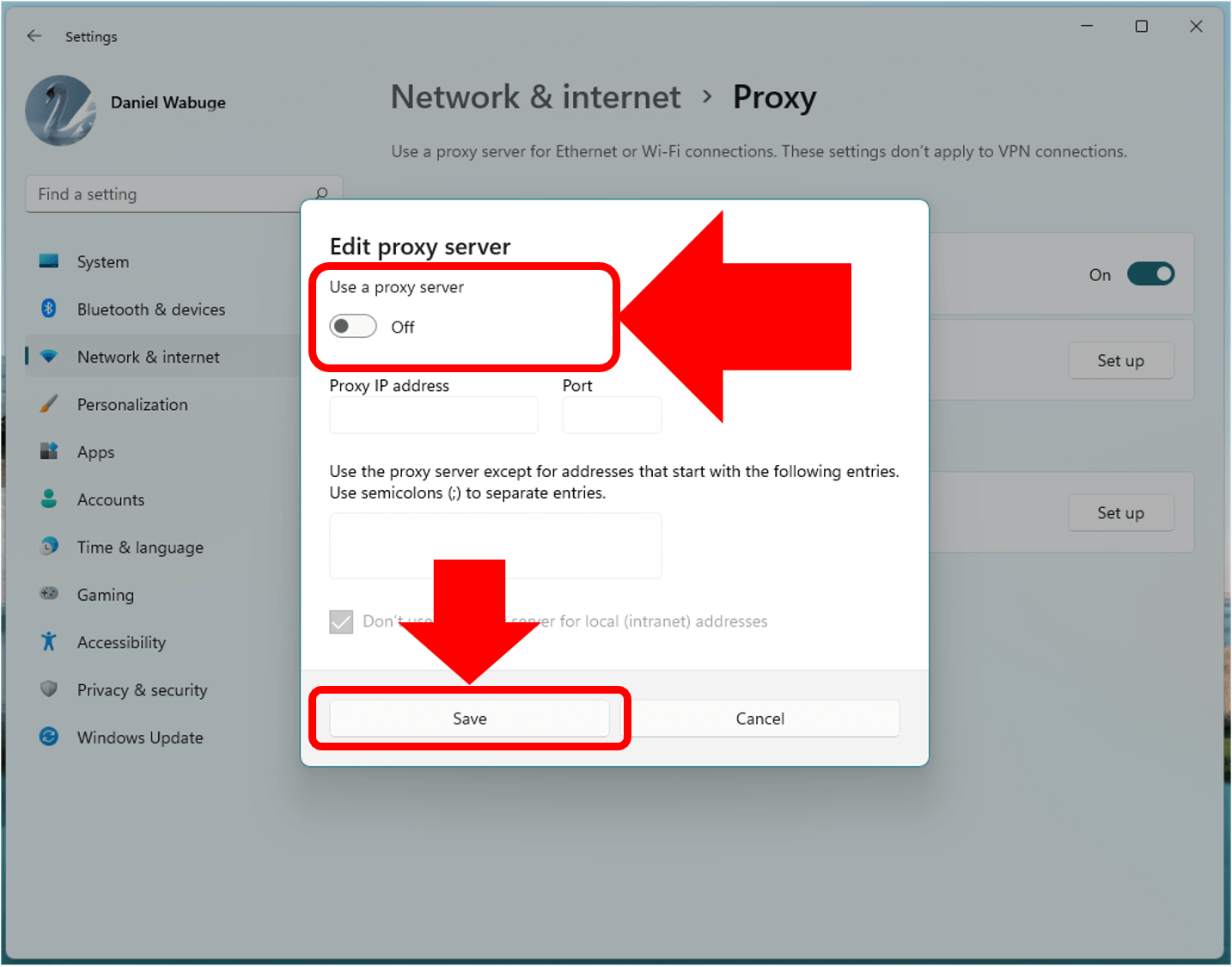
5. lépés: Kattintson Állítsa be alatt Kézi proxy beállítás.
6. lépés: Készlet Használjon proxyt Szerver hogy LE a felugró lehetőségek alatt, és kattintson a gombra Megtakarítás.
b. MacOS
Elegáns és felhasználóbarát operációs rendszerével nem meglepő, hogy a MacOS rendelkezik a 15%-os piaci részesedés globálisan az operációs rendszerek között. Íme egy egyszerű útmutató, ha MacOS-t használ, és ki szeretné kapcsolni a proxyt:
1. Kattintson a Alma ikont a menüsorban.
2. A legördülő listából válassza ki a lehetőséget Rendszerbeállítások.
3. Válasszon Hálózat.
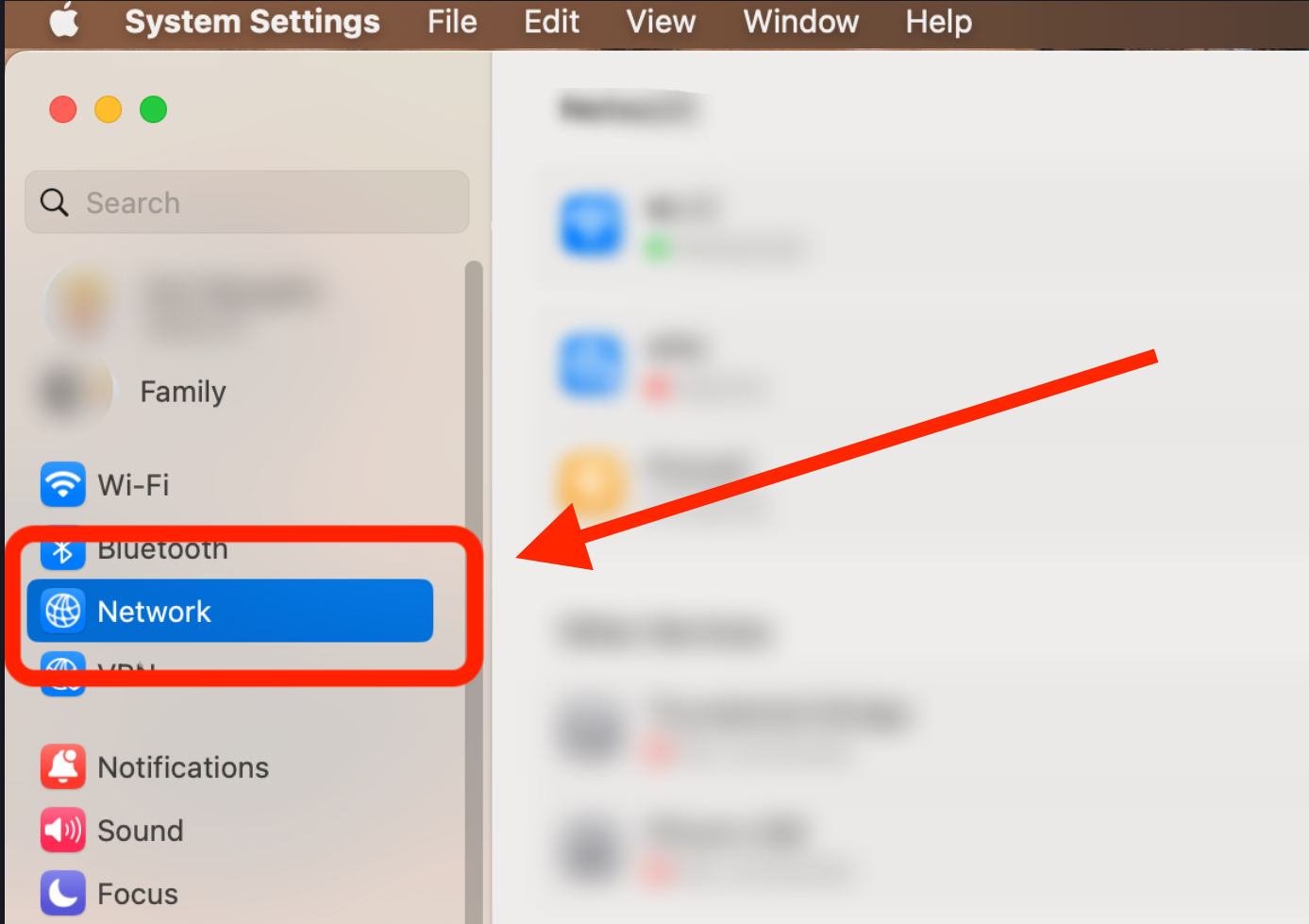
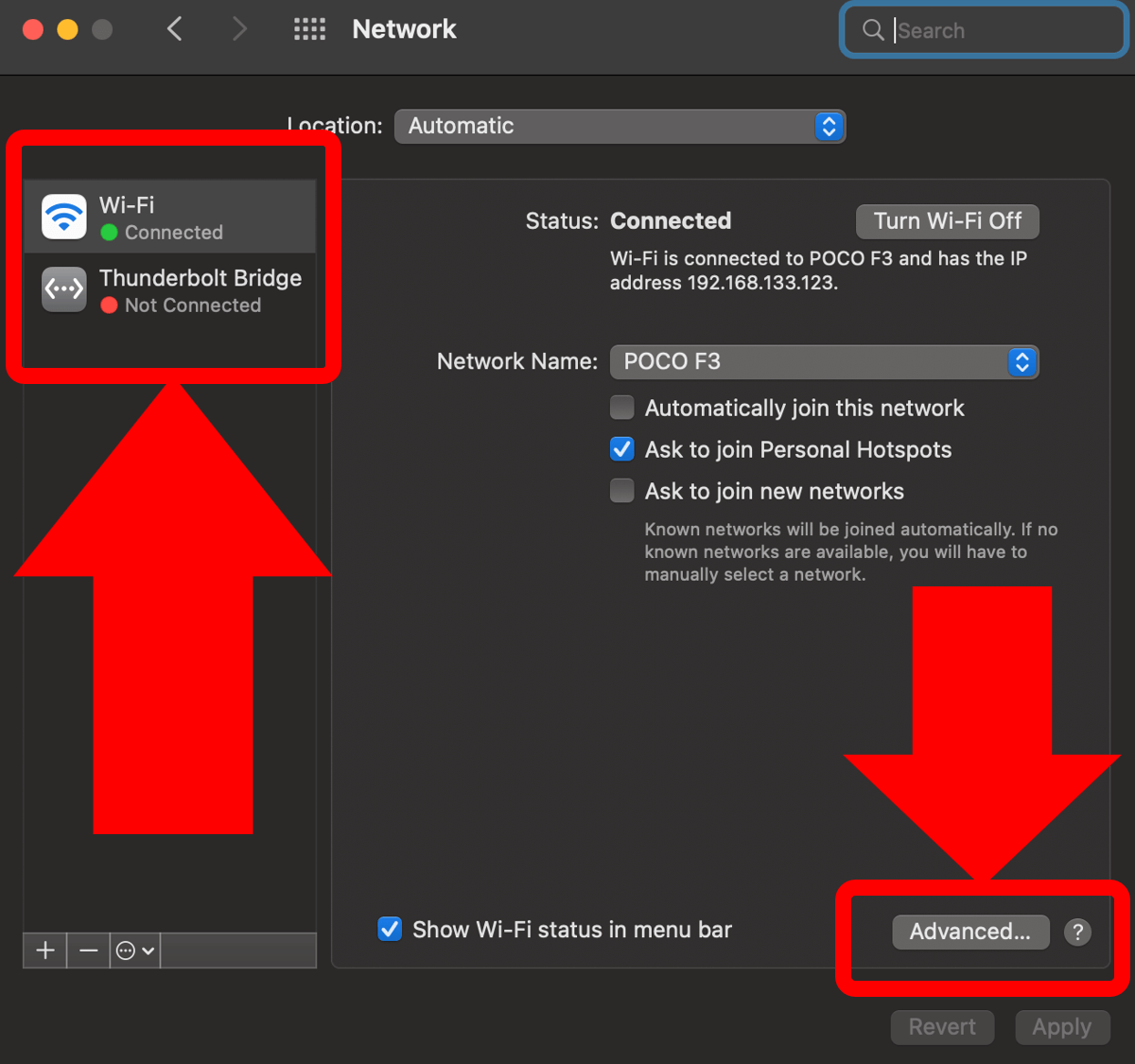
4. Válassza ki a előnyben részesített hálózat a bal oldali ablaktáblában található lehetőségek listájából. Ezután kattintson a gombra Fejlett.
5. Keresse meg és válassza ki a Proxyk lapon.
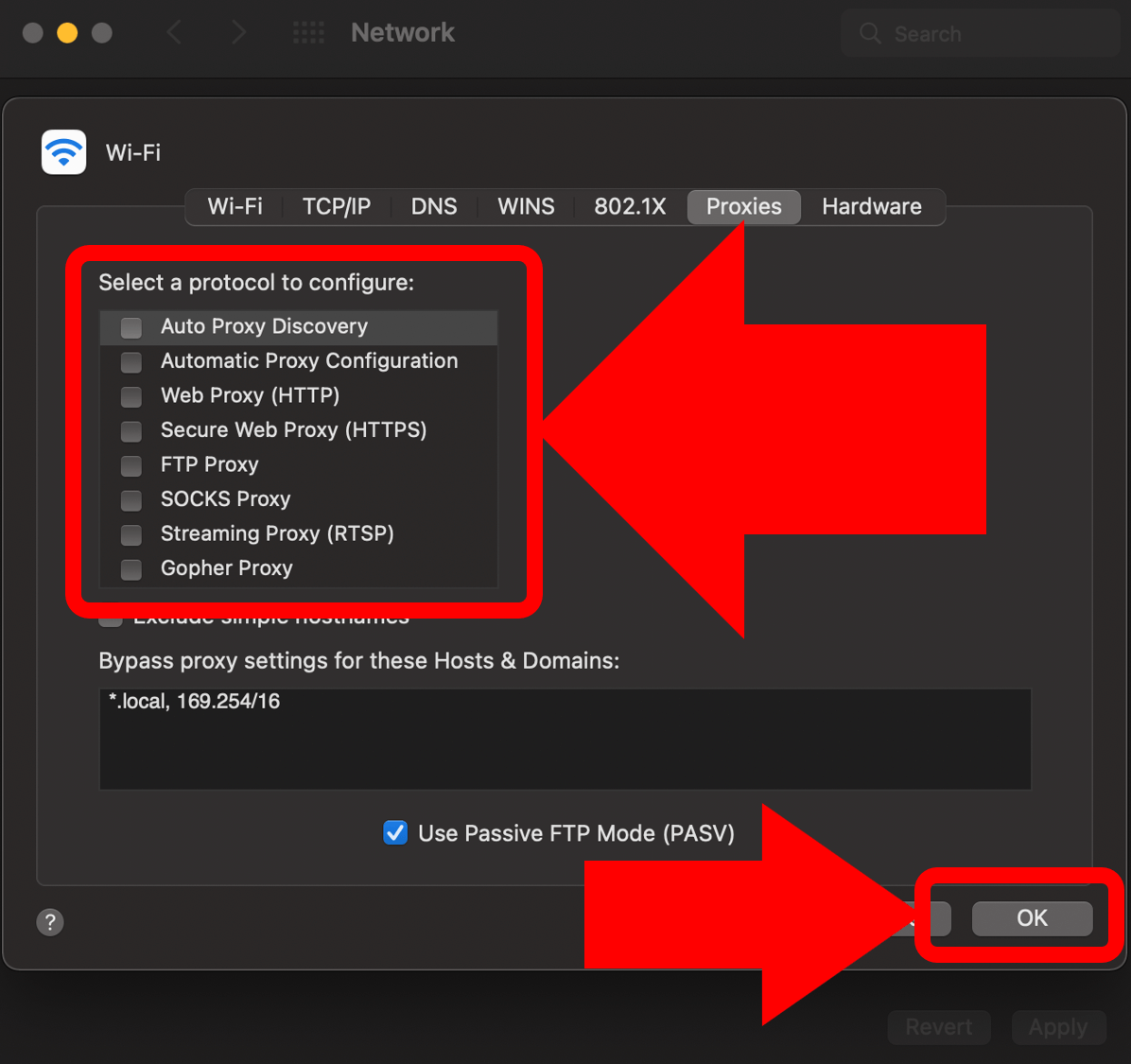
6. Törölje a jelölést alatti összes opciót Válassza ki a konfigurálandó protokollt.
7. Kattintson a gombra RENDBEN az ablak jobb alsó sarkában megtakarítás.
A proxy deaktiválásának módjai a böngészőben
Míg a proxyknak a webböngészőben való használata megvannak az előnyei, vannak olyan problémák is, amelyek miatt a felhasználók lassú internetsebességgel, kompatibilitási problémákkal és biztonsági kockázatokkal találkozhatnak.
A következőképpen kapcsolhatja ki ma a proxyt a legnépszerűbb webböngészők között:
a. Google Chrome
A Chrome a globális piaci részesedés 64%-át teszi ki, így ez a legkedveltebb böngésző. A proxy kikapcsolása a Chrome használatával:
1. Érintse meg a gombot Menü a Chrome eszköztárán.
2. Válassza ki Beállítások elemre.
3. Kattintson a gombra Rendszer a lehetőségek közül. A Google Chrome bizonyos verziói megjelennek Speciális beállítások megjelenítése helyette.
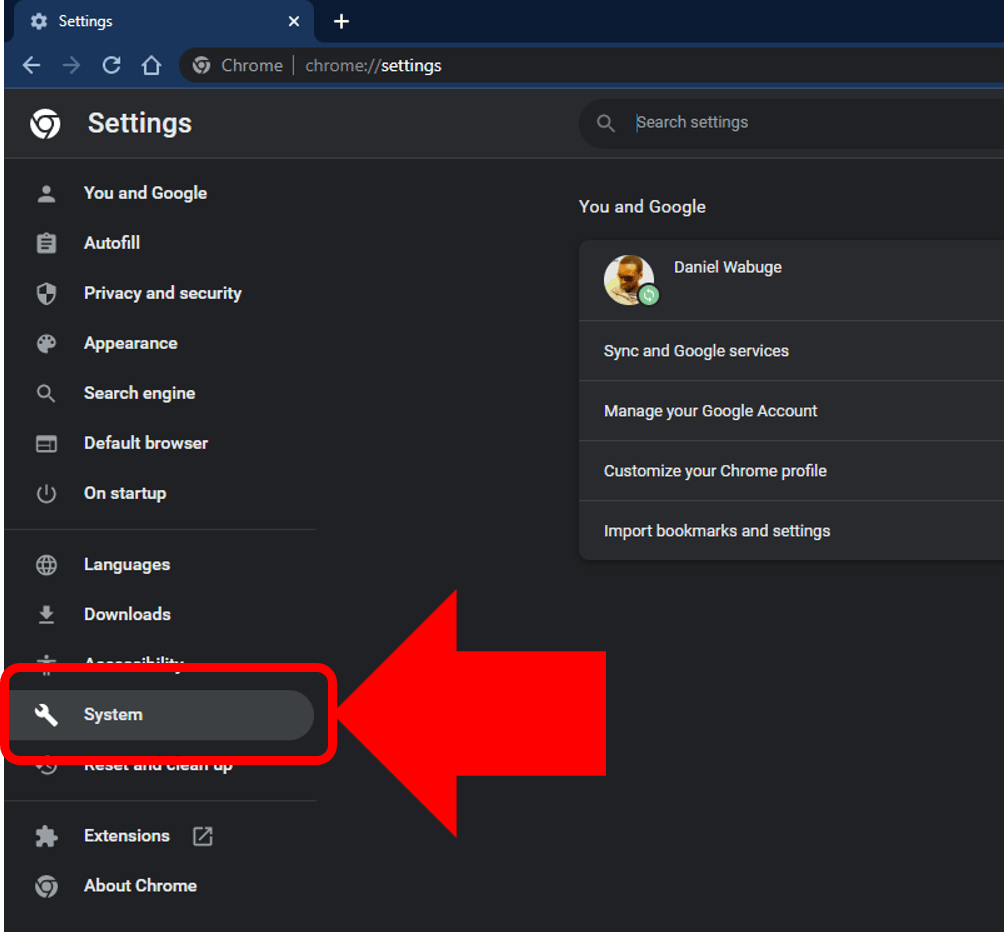
4. Kattintson a Számítógép proxybeállításainak megnyitása lehetőségre.
Innentől kövesse az utasításokat 5. lépés alatt Windows vagy
macOS fent a proxy kikapcsolásához a Chrome-ban.
b. Szafari
A proxyszerver néha kapcsolódási problémákat okozhat a Safari használatakor. Így kapcsolhatja ki a proxyt a böngésző használatával:
1. Safari böngészőben érintse meg a elemet Szafari a felső menüből, majd kattintson Beállítások elemre.
2. Válassza ki a Fejlett ikon.
3. A lapon kattintson a gombra Beállítások módosítása mellett Proxyk.
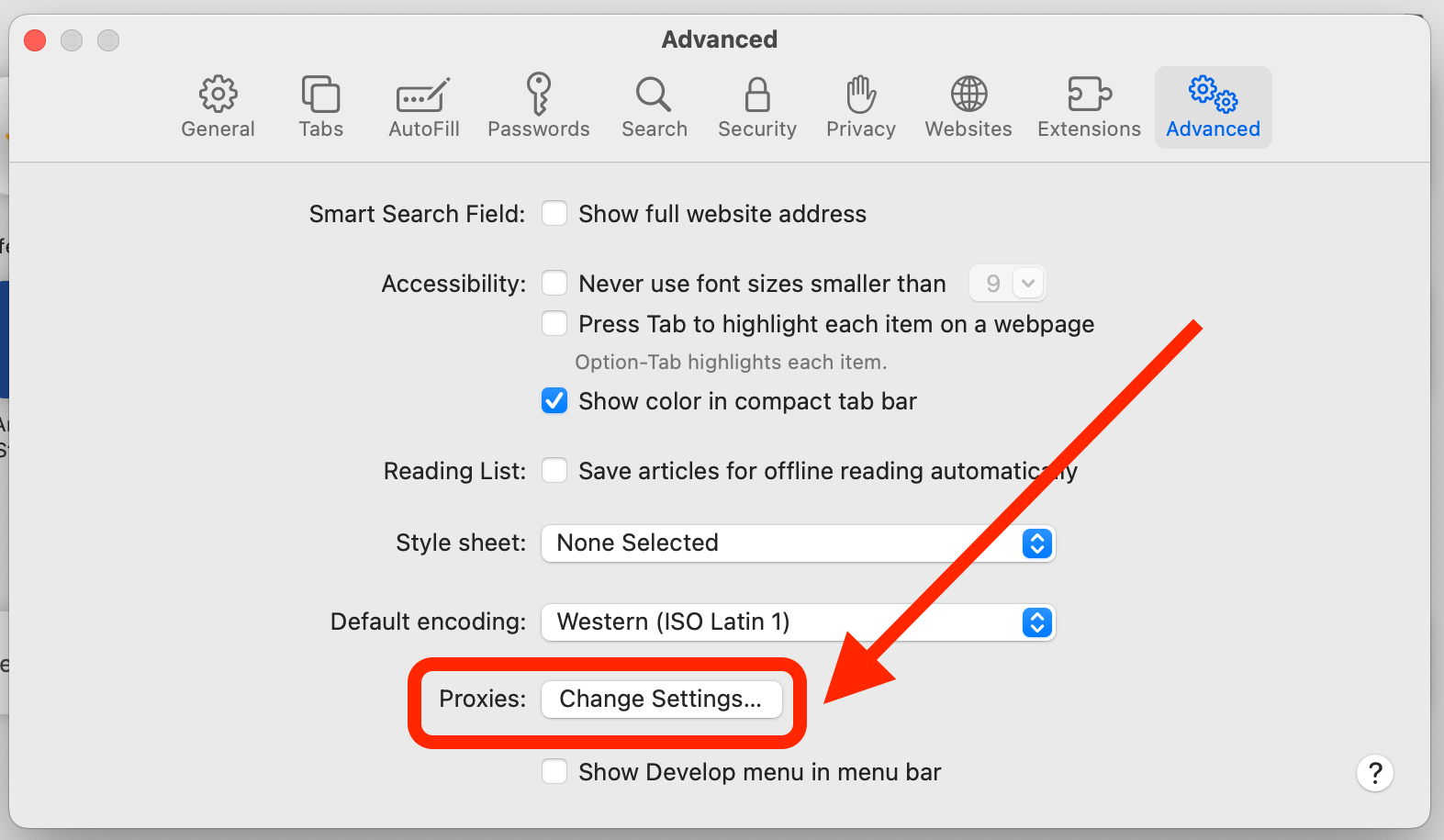
4. A Proxyk lapon törölje az összes jelölőnégyzet bejelölését.
5. Kattintson a gombra RENDBEN majd Alkalmazni.
c. Mozilla Firefox
Ha proxyproblémákat tapasztal, például a Mozilla Firefox esetében, a megoldás egyik módja a proxy kikapcsolása. Ehhez kövesse az alábbi lépéseket:
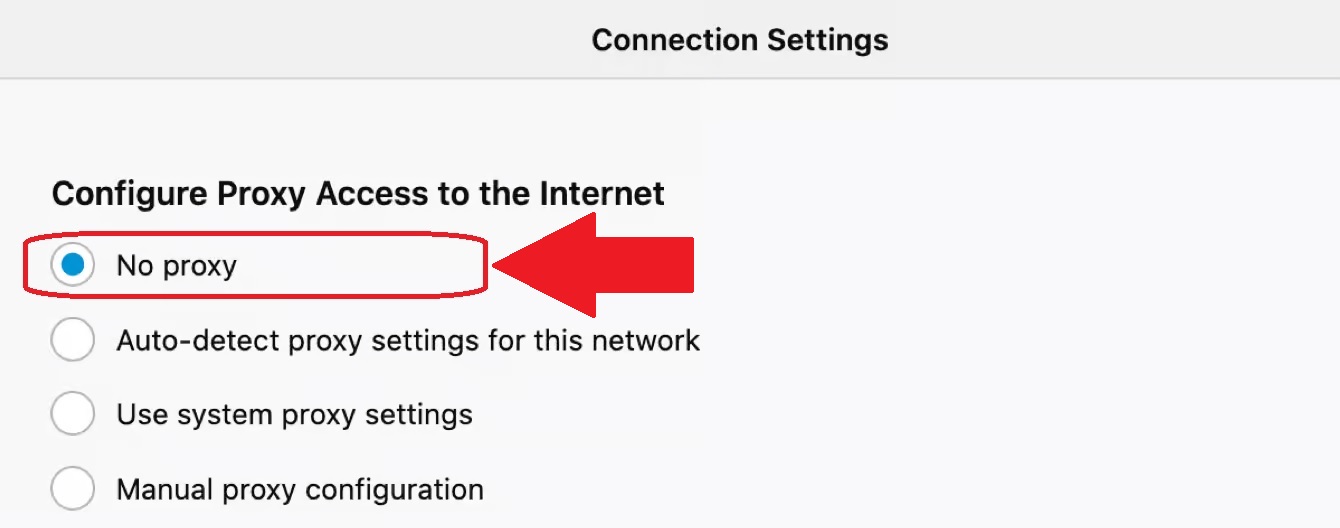
1. A Firefox böngészőben kattintson három sorra, és válassza ki a lehetőséget Opciók.
2. Válassza ki a Általános szakaszhoz görgessen le Hálózati beállítások, és kattintson Beállítások elemre.
3. Válassza ki Nincs proxy vagy Proxybeállítások automatikus észlelése ehhez a hálózathoz.
A proxy kikapcsolásának módjai mobileszközön
Az internetes forgalom nagy része mobileszközökről érkezik. Ha ki szeretné kapcsolni a proxyt iOS- vagy Android-eszközein, kövesse az alábbi lépéseket:
a. iOS
Így kapcsolhatja ki a proxyt iOS-eszközök használatával:
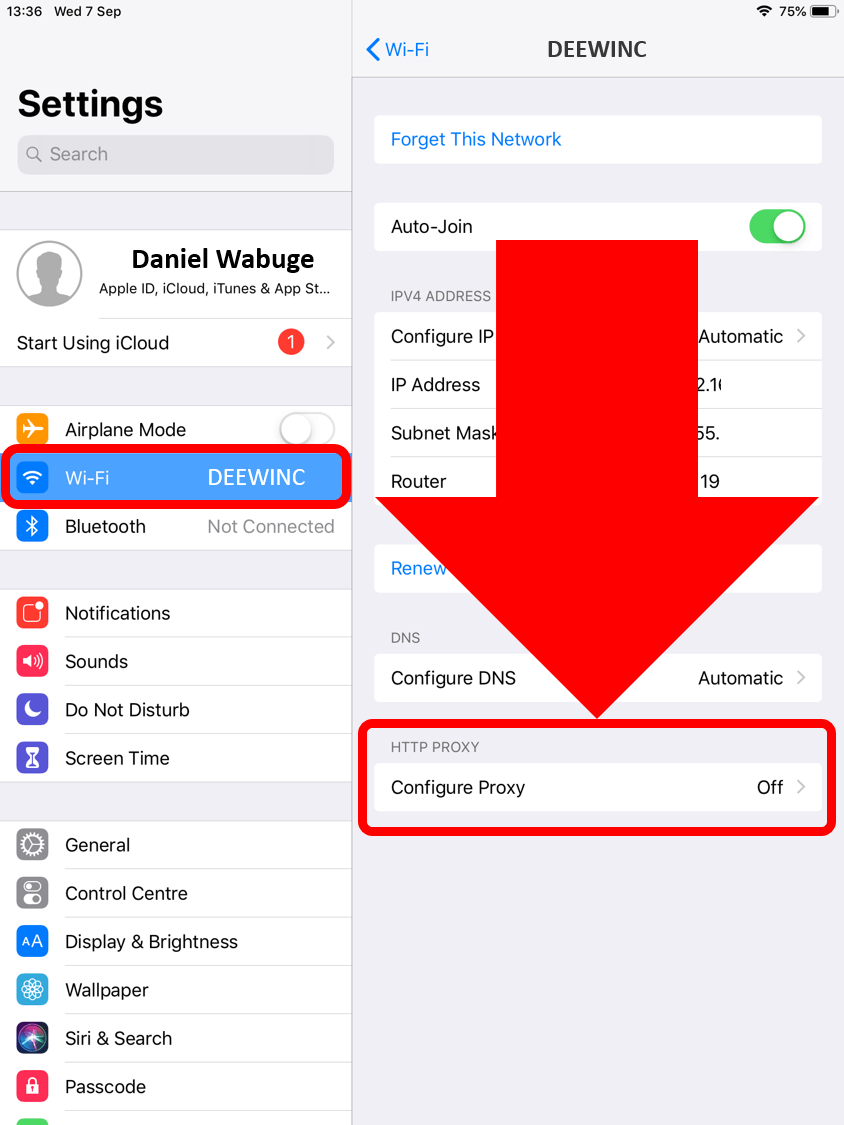
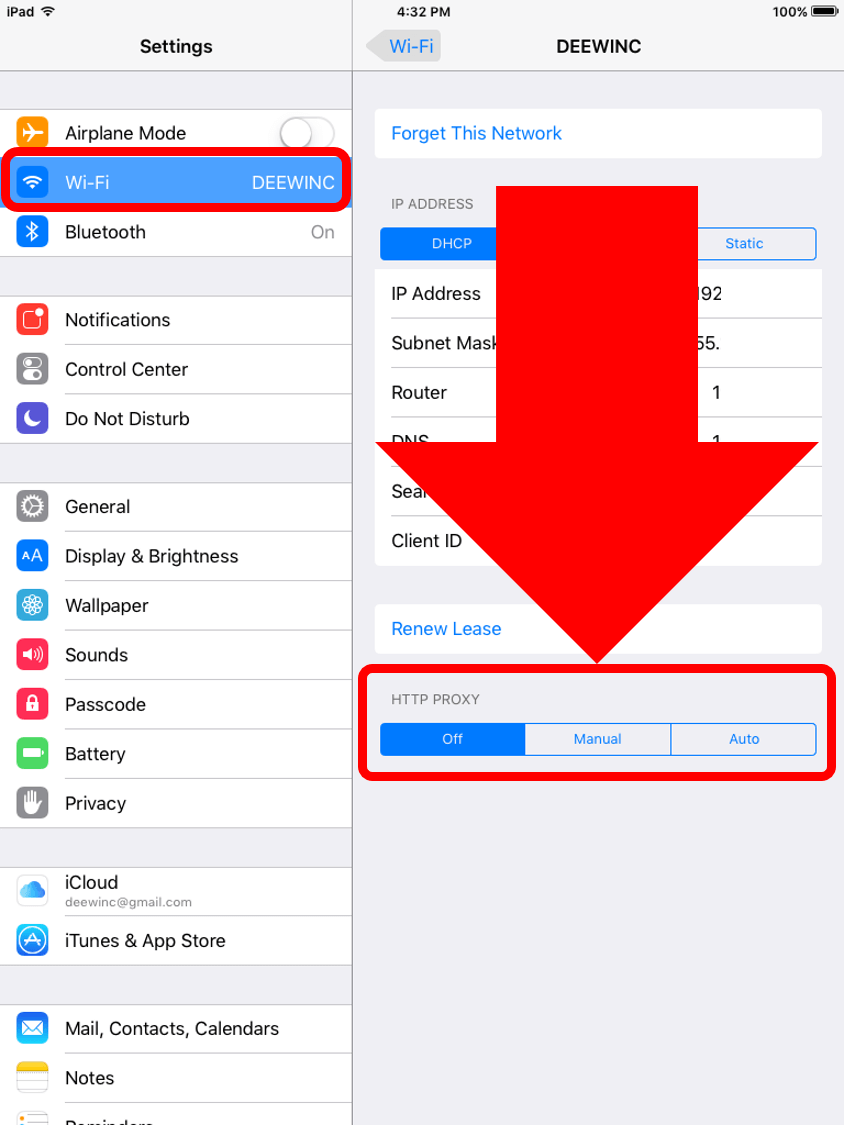
1. Keresse meg és érintse meg Beállítások elemre az alkalmazások fiókból.
2. Nyissa meg a következőt: Wi-Fi és válassza ki az aktív hálózatot.
3. Görgessen le, keresse meg a HTTP-proxyt, és érintse meg a Proxy konfigurálása elemet.
4. Ellenőrzés Le az anonim proxy eszköz letiltásához az eszközön.
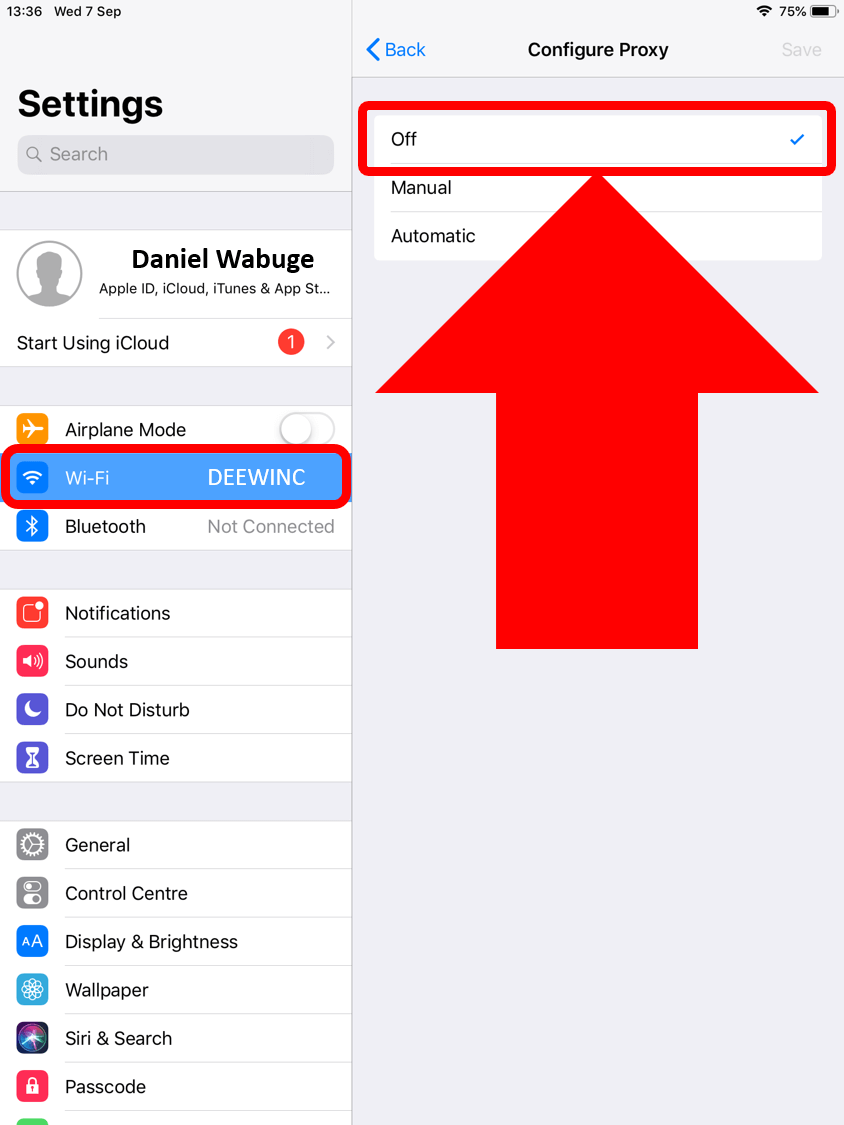
| 📝Jegyzet Egyes iOS-verziókban az összes lehetőség elérhető Proxy konfigurálása alább felsorolt HTTP proxy. Ebben az esetben csak meg kell érintenie Le a proxy kikapcsolásához. |
b. Android
Ha Ön Android-felhasználó, aki szeretné kikapcsolni a proxyt, a lépések listája a következő:
1. Nyissa meg az alkalmazásfiókot, és válassza ki Beállítások elemre.
2. Válasszon Kapcsolatok vagy Hálózat és Internet egyes Android-verziókban.
3. Érintse meg a gombot Wi-Fi.
4. Hosszan nyomja meg az aktív Wi-Fi hálózaton a további lehetőségek megtekintéséhez.
Ebben az esetben nem kell mást tennie, mint megérinteni Le a proxy kikapcsolásához.
c. Android
A proxy letiltása Android-eszközökön hasonló az iOS-hez, de néhány apró eltéréssel:
1. lépés: Nyissa meg az alkalmazásfiókot, és válassza ki Beállítások elemre.
2. lépés: Válasszon Kapcsolatok vagy Hálózat és Internet egyes Android-verziókban.
3. lépés: Csap Wi-Fi.
4. lépés: Hosszan nyomja meg az aktív Wi-Fi hálózaton a további lehetőségek megtekintéséhez.
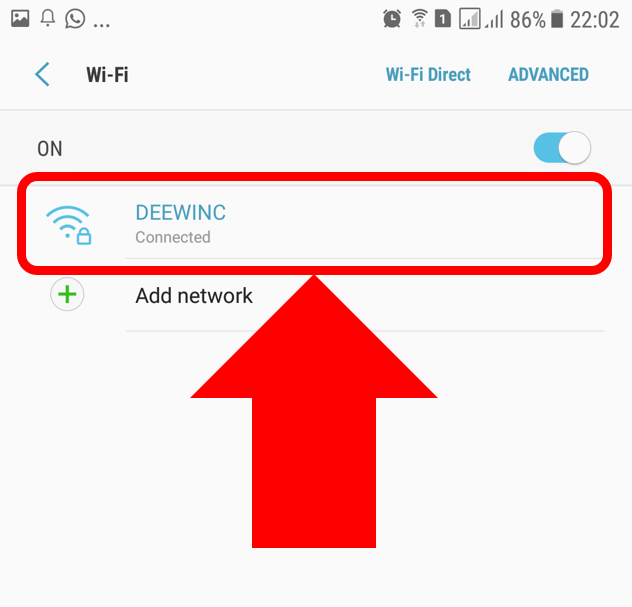
5. Csap Hálózati beállítások kezelése.
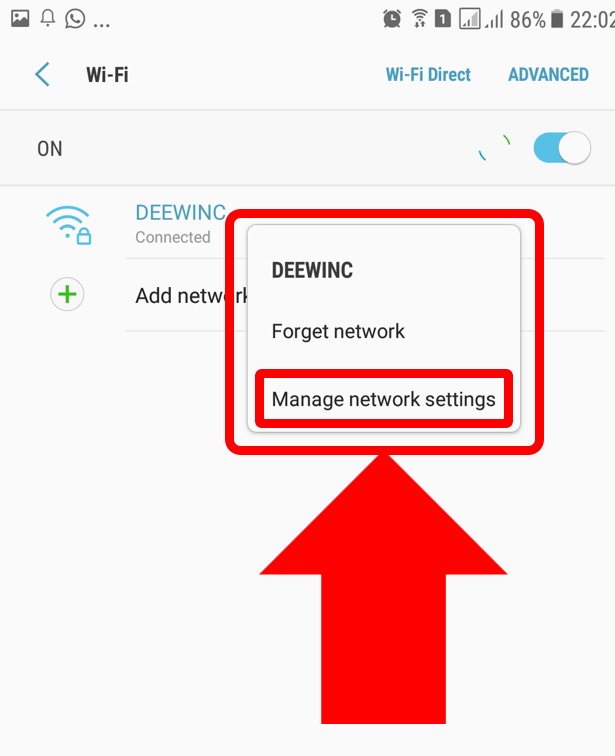
6. Válasszon Speciális beállítások megjelenítése.
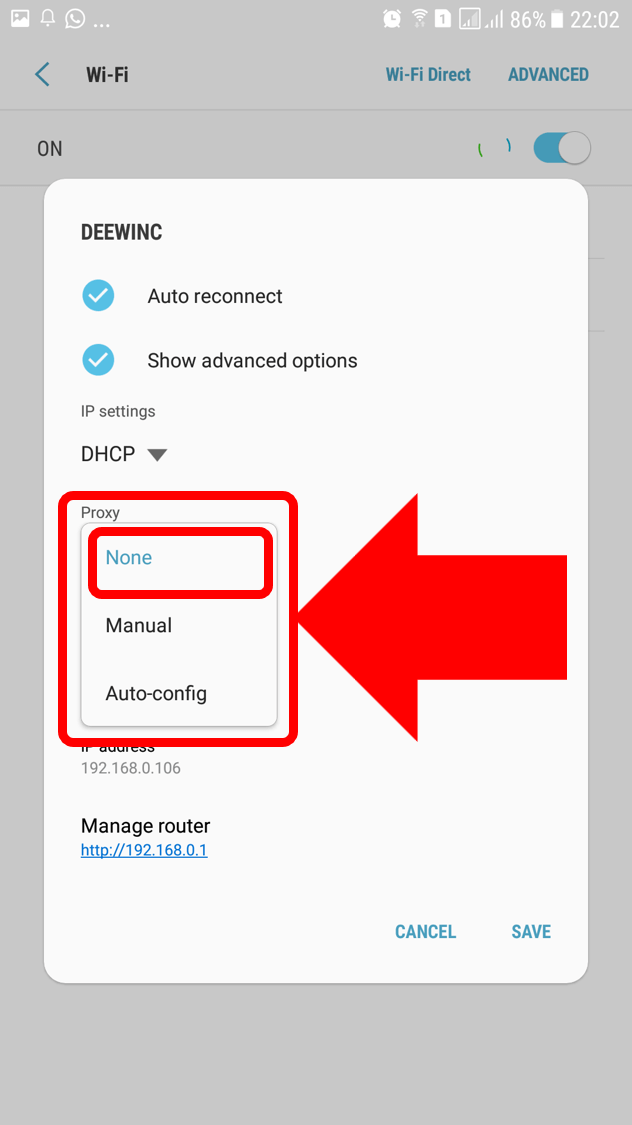
7. Görgessen le, és érintse meg Meghatalmazott.
8. Csap Egyik sem és ütött Megtakarítás a proxyszerver letiltásához az Androidon.
A proxy kikapcsolásának hátrányai
A proxy kikapcsolása előtt fontos tisztában lenni azzal, hogy az esetleges hátrányokat okozhat. Íme a leggyakoribb hátrányok, amikor kikapcsolja a proxyt:
1. Kevesebb védelem a rosszindulatú websites. A proxy egy másik szintű védelemként szolgál a kibertámadásokkal és a rendszerben kárt okozó rosszindulatú programokkal szemben.
2. A böngészés már nem anonim. A proxy elsősorban az IP-címet takarja el, miközben megpróbál hozzáférni a számítógépéhez. Proxyszerver nélkül minden információ veszélybe kerül, és a hackerek nyomon követhetik IP-címét.
3. Egyes földrajzi régiókban korlátozásokkal rendelkező webhelyek elérhetetlensége. A proxy letiltása megszünteti az IP-cím elrejtésének és a földrajzi hely meghamisításának lehetőségét, korlátozva a hozzáférést a földrajzilag korlátozott webhelyekhez.
4. Alacsonyabb eszközteljesítmény. Mivel a legtöbb szükséges információt a proxy tárolja a gyorsítótár adatain keresztül, ennek kikapcsolása megnehezíti a kiszolgáló számára az oldalak betöltését.
Mi a legjobb proxy?
Smartproxy
A Smartproxy egy magas besorolású proxyszolgáltató,
amelyben sokan megbíznak. Több mint 40 millió proxyja több mint 195 helyről segít megkerülni a
CAPTCHA-kat, a földrajzi blokkokat és az IP-tiltásokat. Ingyenes próbaverziót kínál, magas,
4,7-es besorolása a Trustpiloton 89%-os 5 csillagos értékeléssel, így az egyik legjobb az
iparágban.
Következtetés
A proxyszerver kikapcsolásának ismerete hasznos lehet, ha internet- vagy alkalmazásproblémákkal szembesül. Fontos azonban figyelembe venni a proxy kikapcsolásának hátrányait.
| 👍Hasznos cikk A Techjury egyéb útmutatókkal is rendelkezik a proxyszerverekhez és alkalmazásaikhoz. Olvassa el cikkünket Hogyan állítsunk be proxykiszolgálót? (Minden, amit tudnod kell) és a Windows 10 proxybeállításainak konfigurálása. |
GYIK
-
A proxy illegális?
A proxyszerver használata nem illegális. A jogszerűsége azonban a felhasználás módjától és a joghatóságtól függ, mivel egyes országok nem engedélyezik a hozzáférést a korlátozott webhelyekhez.
-
Feltörhetnek proxyn keresztül?
Van rá lehetőség. Egyes kibertámadók proxy-hackelést használhatnak arra, hogy rosszindulatú programokat vagy vírusokat vigyenek be az áldozat számítógépére.
-
Miért használ proxyt a telefonom?
A proxy elválasztja a végfelhasználókat az általuk böngésztett webhelyektől. Javítja az adatvédelmet és a biztonságot, amikor telefonon vagy mobileszközön böngészik az interneten.
-
Honnan tudhatom, hogy a telefonom VPN-t vagy proxyt használ-e?
Nyissa meg a telefon beállításait. Keressen, majd kattintson a Hálózat és internet elemre. A menü alatt láthatja, hogy a telefon VPN-t vagy proxyt használ-e.
-
Melyik a biztonságosabb VPN vagy proxy?
A VPN jobb biztonságot nyújt, mert titkosítja az adatait. A proxyszerverek nem.