
A YouTube lejátszása a háttérben (Android és iPhone)
A YouTube egy változatos zenei és videó streaming platform, 2022-ben 1,7 milliárd fő nézőszámmal. A felhasználók kedvenc dalaikat hallgathatják vagy videókat nézhetnek.
A YouTube Androidon vagy iPhone-on való használatának egyik fő hátránya, hogy csak akkor játszhatsz le videókat a háttérben, ha fizetett előfizetésed van. Szerencsére néhány megoldás lehetővé teszi, hogy a YouTube-ot a háttérben nézze prémium előfizetés vásárlása nélkül.
Ebből a cikkből megtudhatja, hogyan játssza le a YouTube-ot a háttérben. Ezek a módszerek magukban foglalják a fizetős opciókat és a megkerülő megoldásokat, amelyek lehetővé teszik kedvenc tartalmainak élvezetét más alkalmazások vagy többfeladatos munka közben.
🔑 Kulcs elvitelek
- A YouTube Premium havi 11,99 dollárért automatikusan lehetővé teszi videók lejátszását a háttérben.
- Az iPhone felhasználók lejátszhatják a YouTube-ot a háttérben a Safari és a vezérlőközpont segítségével a videoaudio lejátszásához.
- Az alkalmazás helyett használja a Chrome böngészőt a YouTube háttérben való lejátszásához Androidon.
- A Kép a képben funkcióval a felhasználók egy kis ablakban nézhetnek videókat más alkalmazások használata közben.
- A prémium előfizetéssel nem rendelkező iPhone-felhasználók pip módban játszhatnak YouTube-videókat a PiPifier Safari bővítménnyel.
Módszerek a YouTube lejátszásához a háttérben a telefonon
A YouTube háttérben való lejátszása hasznos lehet más alkalmazások használatakor vagy kikapcsolt képernyőn. Sajnos a hivatalos YouTube alkalmazás nem támogatja a háttérben történő lejátszást ingyen; ehelyett elő kell fizetned a YouTube Premiumra.
A YouTube-ot azonban többféleképpen használhatod a háttérben. Az alábbi módszerek egyikével játszhatja le a YouTube-ot a háttérben.
1. módszer: Regisztráljon YouTube Premium-előfizetésre
A YouTube Premiummal folyamatosan streamelhetsz zenét és filmeket a háttérben. Ezzel az előfizetéssel a következő előnyöket élvezheti:
- Hirdetésmentes YouTube
- Tölts le videókat offline megtekintéshez
- Játssz a háttérben
- Hozzáférés a YouTube Music Premiumhoz
- Folytassa a funkció megtekintését
- Kép a képben
- Videó minőségének módosítása
- Módosítsa a lejátszást a hallgatási vezérlőkkel
- Várólista mobileszközökön és táblagépeken
| ✅Pro tipp: Még prémium előfizetés nélkül is nézhet videókat a YouTube-on hirdetések nélkül. Ennek egyik módja egy hirdetésblokkoló telepítése a böngészőjébe. |
a. Árképzés
A YouTube Premium-előfizetésekhez országtól függően 1 vagy 2 hónapos ingyenes próbaidőszak tartozik. Ha korábban lemondtad YouTube Premium-előfizetésedet, előfordulhat, hogy nem vagy jogosult próbaajánlatokra, mivel azokat csak új ügyfelek vehetik igénybe.
Íme a YouTube Premium-előfizetéshez elérhető csomagok:
| Terv | Ár |
| Egyedi | 13,99 USD/hó |
| Család | 22,99 USD/hó |
| YouTube Premium Music | 10,99 USD/hó |
| Diák | 7,99 USD/hó |
b. Iratkozz fel a YouTube Premiumra
Világszerte 2,6 milliárd aktív YouTube-néző van, de nem mindegyik prémium fiók tulajdonosa. Ha ingyenes fiókkal rendelkezik, és szeretne előfizetni a YouTube Premium szolgáltatásra, kövesse az alábbi lépéseket:
1. Indítsa el YouTube a mobiltelefonján.
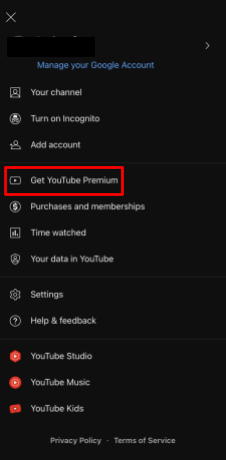
2. Válassza ki a profilját a jobb felső sarokban, miután bejelentkezett fiókjába.
3. Válassza ki Szerezd meg a YouTube Premiumot.
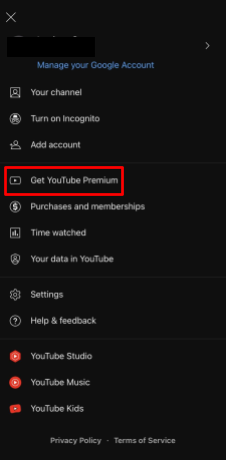
4. Válassza ki Próbáld ki ingyen.
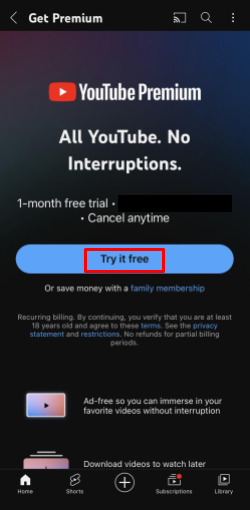
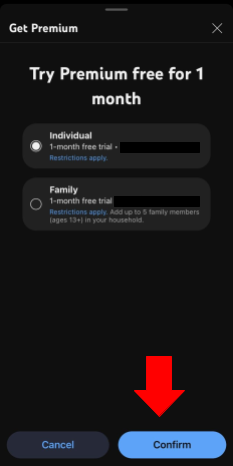
5. Válassza ki a Prémium csomag (egyéni, családi vagy diák)
6. Érintse meg Erősítse meg.
| 💡Tudtad? Számos módja van a zene letöltésének a YouTube-ról. Ezek egyike a YouTube MP3 használata. |
c. Játssz YouTube-ot háttérben a Premiummal
Ha YouTube-videókat szeretne lejátszani a háttérben a prémium előfizetés használatával, kövesse az alábbi lépéseket:
1. Indítsa el YouTube a telefonodon.
2. Válassza ki a megtekinteni kívánt videót.
3. Kapcsolja ki a képernyő ill váltson másik alkalmazásra videó lejátszása közben.
4. Ha kicsinyíti a YouTube-ot, a videó egy lebegő ablakban jelenik meg.
| 💡Tudtad? A YouTube a legnépszerűbb videómegosztó platform. Ez a nagy felhasználói bázisnak és a lenyűgöző, naponta 3,7 millió videónak köszönhető. |
A következő rész elmagyarázza, hogyan játszhat le YouTube-videókat a böngészőben a háttérben.
2. módszer: Használjon böngészőt a YouTube háttérben való lejátszásához
Ha nincs fizetős előfizetésed, hasznos megoldás lehet egy mobilböngésző a YouTube háttérben történő lejátszására. Fontos azonban megjegyezni, hogy ez a böngészőtől, az eszköztől és a YouTube-frissítésektől függően csak néha működik.
Az alábbi szakaszokban megtudhatja, hogyan játszhat YouTube-ot Safari és Chrome böngészőben.
a. Safari iOS-hez
Ha nem rendelkezik prémium előfizetéssel, akkor is lejátszhatja a YouTube-videókat a háttérben a Safari használatával. Íme, hogyan:
1. Nyissa meg Szafari iOS-eszközén.
2. Navigáljon a YouTube webhely és keresse meg a lejátszani kívánt videót.
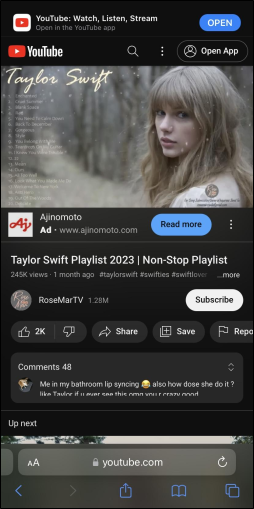
3. Amint a videó lejátszása elkezdődik, lépjen ki a Safariból gomb megnyomásával kezdőlap gomb vagy a gesztus hogy visszatérjen a kezdőképernyőre.
4. A Vezérlőközponthúzza lefelé az ujját a képernyő jobb felső sarkából.
5. Használja ezt a videó hangjának lejátszásához, leállításához vagy átugrásához.
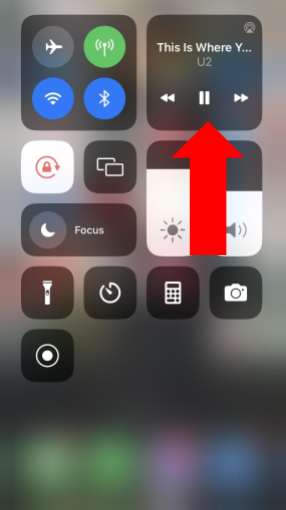
A YouTube-videók háttérben történő lejátszása iPhone-on csak a hangot játssza le. Maga a videó nem látható a képernyőn.
| 📝 Megjegyzés: A Vezérlőközpont eléréséhez a telefon modelljétől függően fentről jobbra, alulról lefelé kell húzni. |
b. Chrome Androidra
A telefon Chrome böngészőjének használata egyszerű módja annak, hogy a YouTube a háttérben játsszon Android-eszközön.
A következőképpen játssza le a YouTube-ot a háttérben a Chrome használatával:
1. Nyissa meg Króm és a keresősáv segítségével navigáljon a YouTube webhelyére.

| ✅Pro tipp: Gépelés m a „https://m.youtube.com” YouTube URL-cím előtt, ez biztosítja, hogy ne kerülj át a YouTube alkalmazásverziójára. Ezzel csak a webes verzióban marad. |
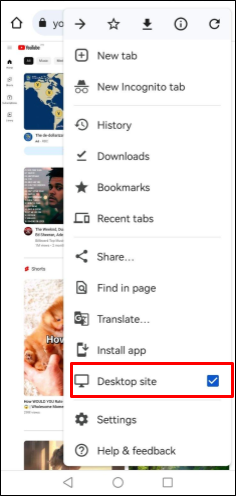
2. Érintse meg a lejátszani kívánt videót, és válassza ki asztali gombra kattintva három pont a képernyő jobb felső sarkában.
3. Nyomja meg a Start gomb a videó lejátszásához.
4. Váltson alkalmazást vagy fordítsd meg a te képernyő kikapcsolvaamely leállítja a videó lejátszását.
5. Csúsztassa lefelé az ujját hogy elérje a irányítóközpont.
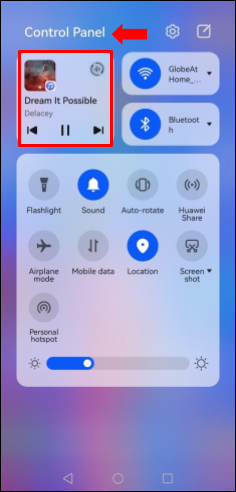
6. Keresse meg a videót a beállítások között, és nyomja meg a gombot játék.
7. Váltson alkalmazást vagy kapcsolja ki a képernyőt; a videót a háttérben kell lejátszani.
| 📝 Megjegyzés: Ez a módszer lejátssza a YouTube-videókat, de nem nézheti meg őket, mivel a háttérben nincs videokép. |
Az iPhone és Android készülékekhez is használhatja a PiP funkciókat, amelyeket a következő részben tárgyalunk.
3. módszer: Engedélyezze a kép a képben (PiP) módot
Úgy tervezték, hogy segítse a nézőket a többfeladatos, a kép a képben vagy a képben funkcióban, minimalizálja a lejátszott videók méretét, akár alkalmazásban, akár böngészőben.
A megtekintési ablakot bárhová elhúzhatja a képernyőn, és kétszer koppintva visszatérhet a YouTube-ra.
| 📖 Meghatározás: A PiP vagy a Kép a képben funkció a videót egy kis lejátszóba tömöríti, amely lehetővé teszi a megtekintését, miközben más alkalmazásokat használ mobileszközén. |
a. A PiP mód aktiválása iOS rendszeren
A PiP lehetővé teszi az egyesült államokbeli felhasználók számára, hogy YouTube-videókat játsszanak le a háttérben YouTube Premium-előfizetés nélkül. Van azonban néhány korlátozás, például nem lehet megnézni a videót.
A PiP bekapcsolásához iPhone-on a következő lépéseket kell végrehajtania:
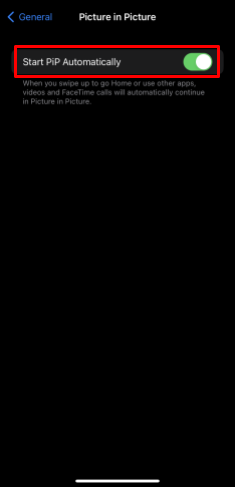
1. Nyissa meg iOS-eszköze oldalát Beállítások elemre és érintse meg Általánosakkor Kép a képben.
2. A bekapcsolásához érintse meg a gombot Indítsa el a PiP-t automatikusan.
3. Menjen a sajátjához a YouTube alkalmazás beállításai, majd tábornoknak.
4. Kapcsolja be a gombot Kép a képben hogy -on.
b. Használja a PiPifier alkalmazást iPhone-on a PiP lekéréséhez
Ha az Egyesült Államokon kívül tartózkodik, és nem YouTube prémium előfizető, akkor a PiP módot használhatja a PiPifier letöltésével az App Store-ból.
A PiPifier alkalmazás a Safari kiterjesztéseként működik, és iOS 15 vagy újabb rendszert futtató iPhone készülékeken működik. Az alkalmazás lehetővé teszi a PiP használatát bármely HTML5-videónál, beleértve a YouTube-ot is, de a Safari böngészőn keresztül kell elérnie.
Ha PiP módban szeretné megtekinteni a YouTube-videókat, tegye a következőket:
1. Töltse le a PiPifier alkalmazást az App Store-ban.
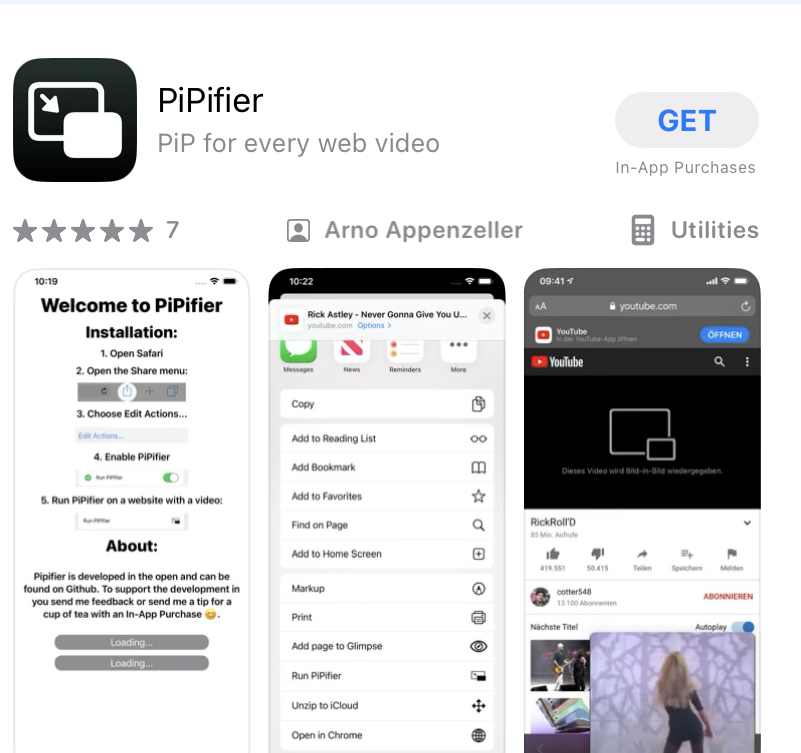
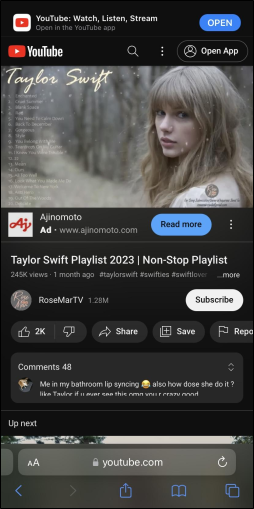
2. Engedélyezze a PiPifier bővítményt a Safari böngészőben a ikon megérintésével AA ikonra a bal felső sarokban.
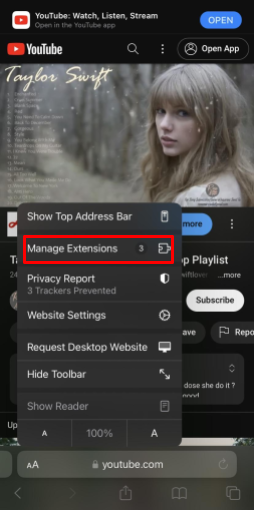
3. Ugrás a következőre: Bővítmények kezelése.
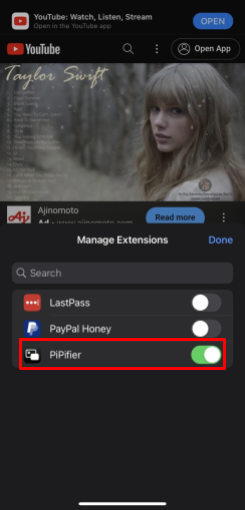
4. Kapcsolja be PiPifier és koppintson Kész.
5. Nyissa meg a következőt: YouTube a Safari alkalmazás.
6. Keresse meg a megtekinteni kívánt videót, érintse meg az AA-t ikonra, és nyomja meg a PiPifier opció.
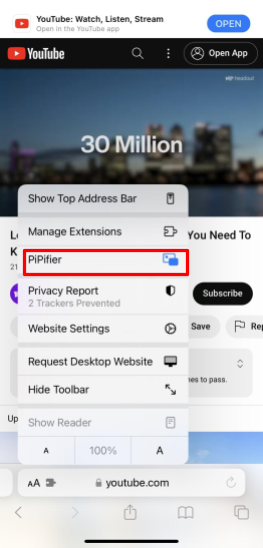
| 🎉 Érdekes tény: Miután kiválasztotta a lejátszani kívánt videót, most kiléphet a Safariból; a lebegő ablak követni fogja Önt, bárhol is van az iPhone képernyőjén. |
c. A PiP mód aktiválása Androidon
Az Android felhasználók YouTube prémium előfizetés nélkül is lejátszhatják a YouTube-videókat PiP módban. Előfordulhat azonban, hogy bizonyos tartalmakat javítani kell a képben.
A PiP bekapcsolásához Androidon, kövesse az alábbi lépéseket:
1. Menjen a saját Android beállítások.
2. Érintse meg a gombot Alkalmazások elemre.
3. Görgessen lefelé, és keresse meg a YouTube alkalmazás.
4. Kattintson a YouTube-ra, és váltson Kép a képben engedélyezése.
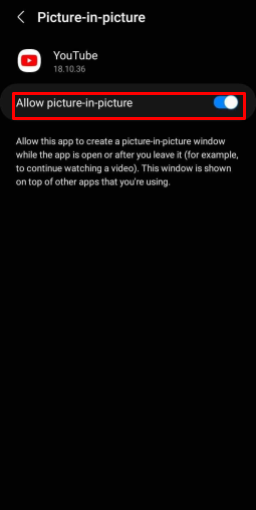
5. A képben képben funkció engedélyezéséhez kezdje el a videó lejátszását a YouTube alkalmazásban, és nyomja meg a kezdőlap gombot.
A YouTube-videó egy kis ablakban jelenik meg, amelyet ujjával mozgathat. Akkor is játszani fog, ha más alkalmazásokat nyit meg.
| 👍Hasznos cikk: Érdekelheti, hogy mi vonzza leginkább a nézőket. Tekintse meg a 15 legnézettebb YouTube-videó listáját. |
Összefoglaló
A YouTube Premium segítségével számos funkciót élvezhetsz, beleértve a videók lejátszását a háttérben. Ez a funkció lehetővé teszi kedvenc lejátszási listájának meghallgatását vagy megtekintését anélkül, hogy az alkalmazást nyitva tartaná, így több feladatot is végezhet.
Prémium előfizetés nélkül továbbra is használhatja a böngészőt a YouTube háttérben történő lejátszására, vagy bekapcsolhatja a pip módot, bár bizonyos korlátozásokkal rendelkezik.
GYIK
-
Hogyan folytathatom a YouTube-videók nézését onnan, ahol abbahagytam?
Ha abbahagyja a videó megtekintését, mielőtt befejezné, az indexkép alatti sáv mutatja, hogy hol hagytad abba. A megtekintési előzmények törlésével a folyamatjelző sáv is törlődik.
-
Hogyan ismételhetek meg egy lejátszási listát az iPhone-omon?
Egy lejátszási lista megismétléséhez játsszon le egy lejátszási listát, majd érintse meg a hurkot a lejátszási lista vezérlőjében. A lejátszási lista folyamatosan ismétlődik.
-
Hogyan játszhatok le YouTube-videókat ciklusban?
Nyissa meg a YouTube-ot egy webböngészőben a YouTube-videók folyamatos lejátszásához. Kattintson a jobb gombbal vagy tartsa lenyomva a videót, és válassza ki a hurkot.
-
Miért nem tudom lejátszani a YouTube Premiumot a háttérben?
Ha nem tud játszani a YouTube Premiummal a háttérben, először ellenőrizze az internetkapcsolatot. Ezután próbáljon meg bejelentkezni és kijelentkezni fiókjából, és ellenőrizze, hogy a háttérben történő lejátszás engedélyezve van-e.