
GIF létrehozása képernyőfelvételből Windows rendszerben: Snipping alkalmazás és Control + G
A Clippings alkalmazás lehetővé teszi GIF létrehozását egy képernyőfelvételből
A Clippings alkalmazás az egyik legalapvetőbb feladatért felelős a Windows 11 rendszeren belül: képernyőképeket készíteni. A Microsoft már régen úgy döntött, hogy továbbfejleszti ezt a diszkrét segédprogramot. Például még 2022-ben bejelentették, hogy megérkezik a képernyős videók rögzítésének lehetősége harmadik féltől származó alkalmazások telepítése nélkül. Később a Clippings OCR-támogatást kapott a készített képernyőképeken megjelenő szövegek olvasásához. A funkció azonban, amelyről az alábbiakban beszélek, inkább észrevétlen maradt.
Úgy tűnik, valamikor 2025-ben a Microsoft bejelentette, hogy engedélyezi hozzon létre egy GIF-et egy képernyőfelvételből. Most, a Clippings legújabb verzióiban ez már megvalósult. Szeretné tudni, hogyan működik?
A saját animációk létrehozásának lépései a számítógép képernyőjének rögzítése után a következők:
- Nyomja meg a billentyűparancsot Windows + Shift + S. A vágóeszközt a Start menüből is
megnyithatja, és új képernyőfelvételt indíthat.
- A képernyőrögzítés elindításához ki kell választania egy területet. Felhívjuk figyelmét, hogy ebben az esetben ez nem lehetséges válasszon konkrét ablakokat. Rögzítésre szintén nincs lehetőség minden képernyőbár bármikor elvégezheti a teljes monitor teljes manuális kiválasztását. Másrészt a kiválasztott régiót nem lehet mozgatni rögzítés közben, ezért győződjön meg arról, hogy minden megjeleníteni kívánt terület azon belül van.
- A képernyő tetején megjelenik a felvétel elindításához szükséges gomb. Ezután megjelenik egy visszaszámlálás. Amikor eléri a nullát, A Windows elkezdi rögzíteni a képernyőt.
- Tegye meg, amit tennie kell, és abban a pillanatban, amikor le szeretné állítani a felvételt, nyomja meg a gombot Letartóztatás. A gomb továbbra is fent van, ahol a home gomb volt.
- Most a Vágóalkalmazás. Innentől megvághatja a videót, hogy eltávolítsa a
felesleges részeket. Valójában ez az egyetlen szerkesztés, amelyet innen végezhet.
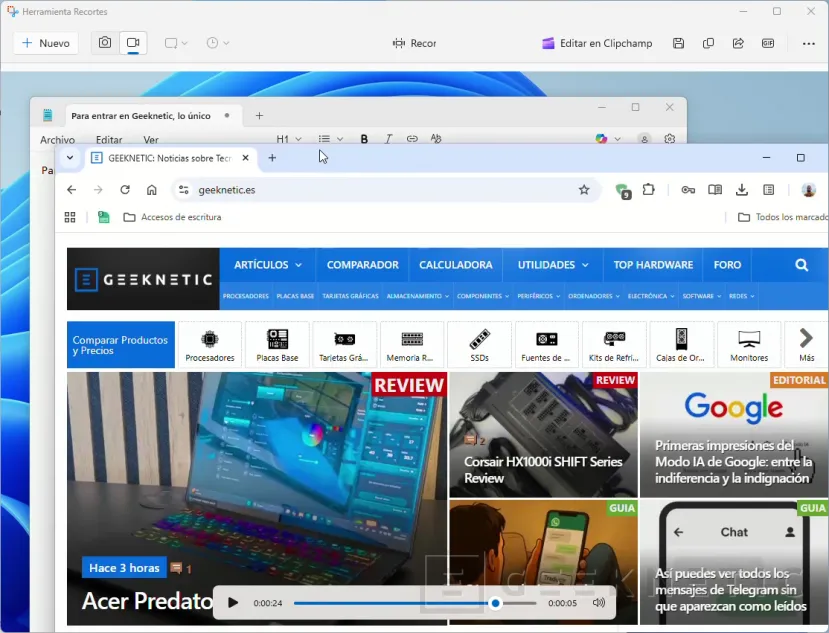
- Miután szerkesztette a videót a Clipping alkalmazással, jön a legfontosabb lépés: nyomja meg
Control + G vagy nyomja meg a gombot GIF amelyet az ablak jobb
oldalán az eszköztárban lát. Ekkor megjelenik egy ablak, amelyben kiválaszthatja a GIF minőségét.
Alapvetően ez a beállítás megváltoztatja a felbontást és a képkockákat másodpercenként.
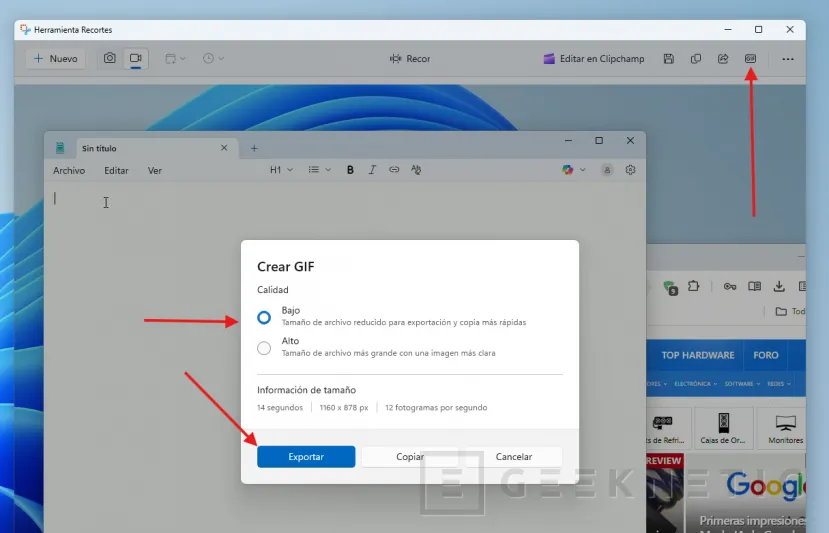
- A gomb megnyomása után Exporta videót elmentheti GIF-fájlként. A vágólapra is másolhatja.
Ne feledje, hogy a GIF meglehetősen nagy fájl. Tehát ha meg szeretné osztani, akkor az alacsonyabb felbontás és az FPS választása lehet a legjobb ötlet.
5 módszer a GIF-készítés előnyeinek kihasználására a Clippings alkalmazásban
Amint láttuk, a megújult Snipping alkalmazással Windows 11-ben nagyon egyszerű képernyőfelvételből animált GIF-et készíteni. De az újdonságon túl milyen gyakorlati alkalmazásai vannak ennek a funkciónak a mindennapi életünkben? Az igazság az, hogy sok és nagyon változatos.. Ezzel a Snippingbe épített egyszerű eszközzel sok időt takaríthat meg.
Nézze, itt van néhány ötlet, hogy kihasználja:
- Hozzon létre oktatóanyagokat. El kell magyarázni egy kollégának, hogyan kell egy konkrét feladatot elvégezni egy programban? Ahelyett, hogy hosszú e-mailt írna, rögzítse lépéseit, alakítsa át GIF formátumba, és küldje el. Sokkal vizuálisabb, gyorsabb és közvetlenebb.
- Jelentse a hibákat vagy hibákat. Ha hibát észlel egy alkalmazásban vagy weboldalon, néha nem elegendő egy statikus kép. A hibát okozó műveletek sorozatának rögzítése és GIF-ként való megosztása a támogatási csapattal lehet a probléma bemutatásának leghatékonyabb módja.
- Adjon kellemesebb hatást prezentációinak. Ahelyett, hogy statikus képernyőképeket használna a diákban, beszúrhat egy GIF-et, amely egy mozgó elemet vagy rövid folyamatot mutat be. Ez dinamikusabbá és a közönség számára könnyebben érthetővé teszi az előadást.
- Hozzon létre tartalmat a közösségi hálózatokhoz. A GIF-ek nagyon népszerű formátumok olyan platformokon, mint az X, vagy a blogokon. Rögzíthet egy kis klipet egy videóból, tervezési folyamatból vagy animációból, és egyszerűen megoszthatja azt, hogy elkötelezettséget generáljon a teljes videofájl súlya nélkül.
- Egyedi reakciók. Felejtsd el a tökéletes GIF keresését olyan webhelyeken, mint a GIPHY. Mostantól létrehozhatja saját reakcióit úgy, hogy rögzít egy klipet egy videóból vagy saját képernyőjén, és használhatja csoportos csevegésekben, például a Slackben vagy a Microsoft Teamsben. Valójában felveheti a kameraalkalmazást, és animációkat hozhat létre a webkamerával rögzített felvételekből.
Nyilvánvaló, hogy a GIF-ek közvetlenül a Snipping eszközből történő létrehozásának lehetősége a Windows egyik diszkrét, de rendkívül hasznos kiegészítője. Ez azon fejlesztések egyike, amelyek használatba vétele után nélkülözhetetlenné válnak többek között a folyamatok magyarázatához, a problémák dokumentálásához.