
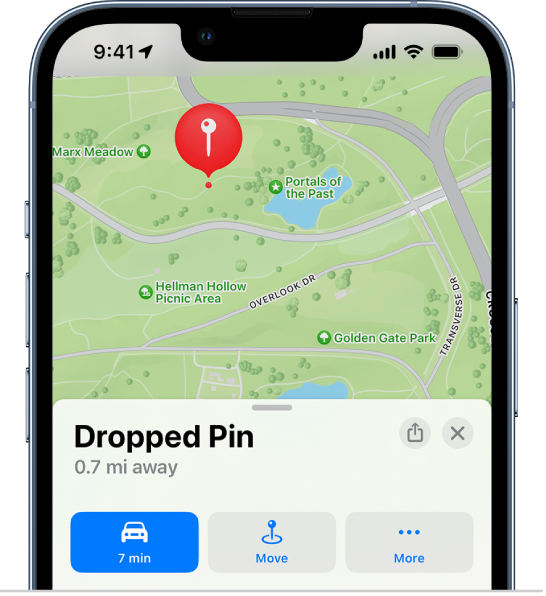
Hogyan dobjunk PIN-kódot az iPhone-ra? (Lépésről lépésre)
Az Apple Maps már régóta az útvonaltervek és az új úti célok felfedezésének alapvető eszközévé vált 200 millió felhasználó világszerte. Az egyik legfontosabb funkció, amely kényelmessé teszi ezt a webleképezési eszközt, egy gombostű ledobása.
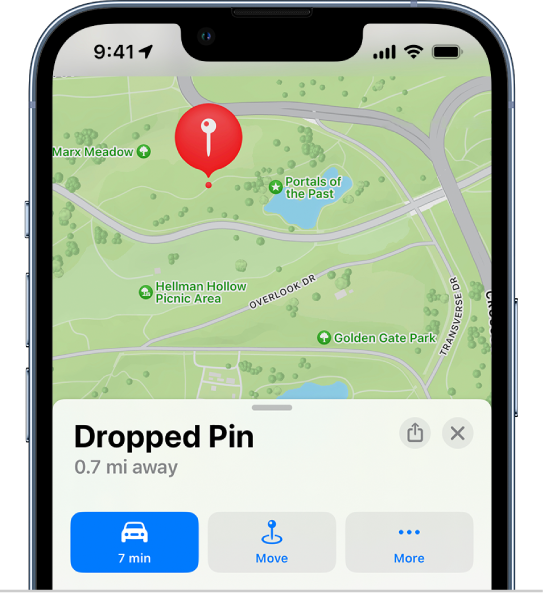
A gombostű funkcióval könnyedén megjelölhet új helyeket, vagy könnyedén megoszthat helyeket barátaival vagy ismerőseivel. Olvassa tovább ezt a cikket, hogy megtudja, hogyan eresszen fel tűt iPhone-ra, és hogyan oszthatja meg.
🔑 Kulcs elvitelek
- Az Apple Maps gombostű funkciója világszerte felhasználók milliói számára javítja a navigációt és a felfedezés élményét.
- Egy gombostű ledobásával a felhasználók könnyedén megjelölhetnek új helyeket, útvonaltervet kereshetnek, és megoszthatják a helyeket barátaikkal vagy ismerősökkel.
- A rögzített helyeknek a Kedvencekhez való hozzáadása lehetővé teszi a felhasználók számára, hogy listát készítsenek azokról a helyekről, amelyeket meglátogattak vagy látni szeretnének, így kényelmes hozzáférést biztosít a jövőben.
- A felhasználók személyre szabhatják rögzített helyeiket a nevük testreszabásával, így könnyebben azonosíthatják és megjegyezhetik az adott érdekes helyeket.
- Az Apple Maps segítségével a felhasználók könnyedén megoszthatják helyeiket szöveges üzenetekkel vagy iMessage-en keresztül, lehetővé téve a zökkenőmentes követést, valamint a barátok és a család részvételét a kaland során.
Hogyan jelöljünk meg egy helyet a térképen
Ha meg szeretne jelölni egy helyet a térképeken, íme egy egyszerű útmutató, hogyan teheti meg:
1. A Térképekkeresse meg a kék pont ami az aktuális tartózkodási helyét jelzi.
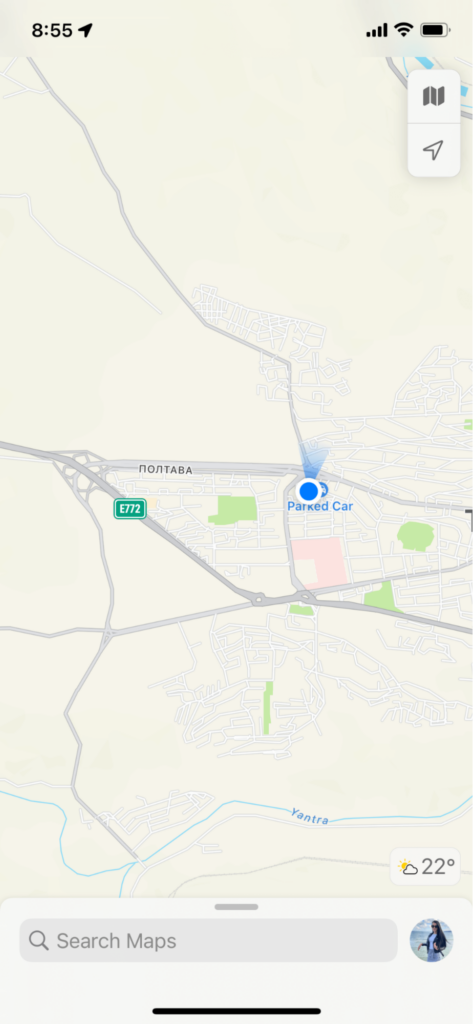
2. Keresse meg a rögzíteni kívánt helyet.
3. Érintse meg és tartsa lenyomva a létrehozásához. Ha nem működik, nagyítsa ki a térképet a további részletekért. Ezután válassza ki a helyet.
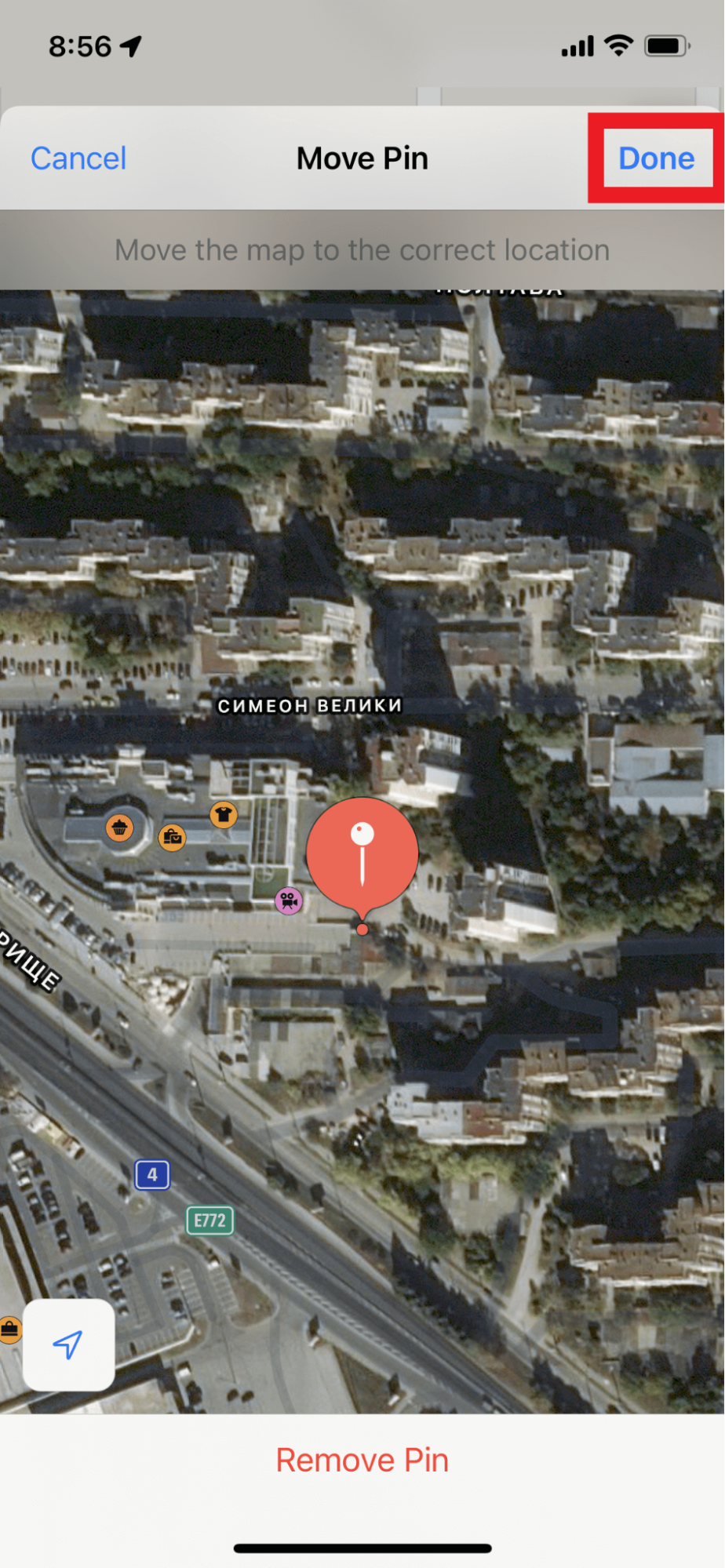
4. Kattintson a gombra Mozog hogy felfedjen egy műholdképet. Húzza el a megfelelő hely beállításához.
5. Nyomja meg Kész.
Miután megtanulta, hogyan jelölhet meg egy helyet a térképeken, a következő lépés az, hogy hozzáadja a rögzített helyet a kedvenceihez, így biztosítva a könnyű hozzáférést, amikor csak szükséges.
a. Rögzített hely hozzáadása a kedvencekhez
Ha listát szeretne készíteni azokról a helyekről, amelyeket meglátogatott vagy látni szeretne, kényelmesebb, ha a rögzített helyeket hozzáadja a kedvenceihez.
A következőképpen adhat hozzá rögzített helyet a kedvenceihez:
1. Nyomja meg a tűt.
2. Húzza felfelé az ujját a képernyő közepétől.
3. Kattintson a gombra Hozzáadás a kedvencekhez.
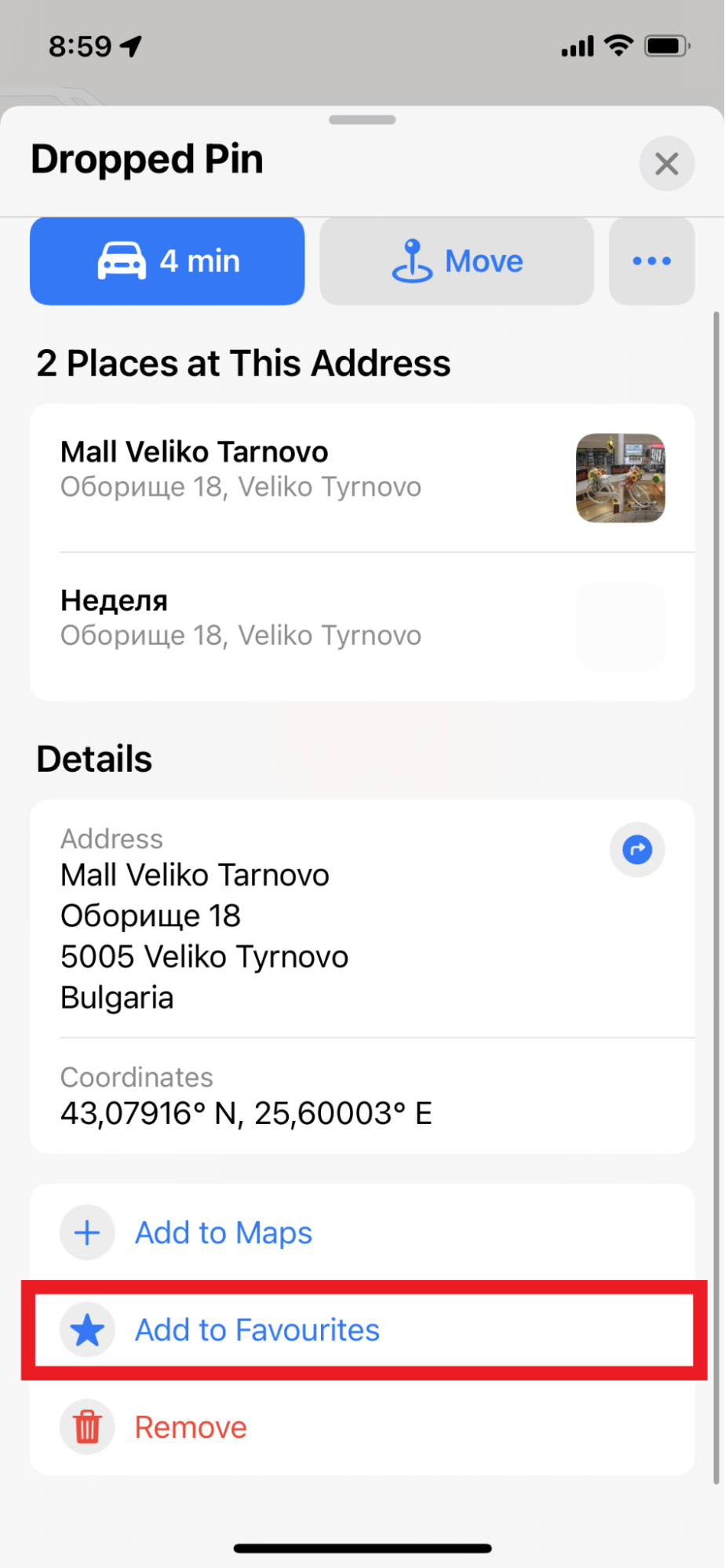
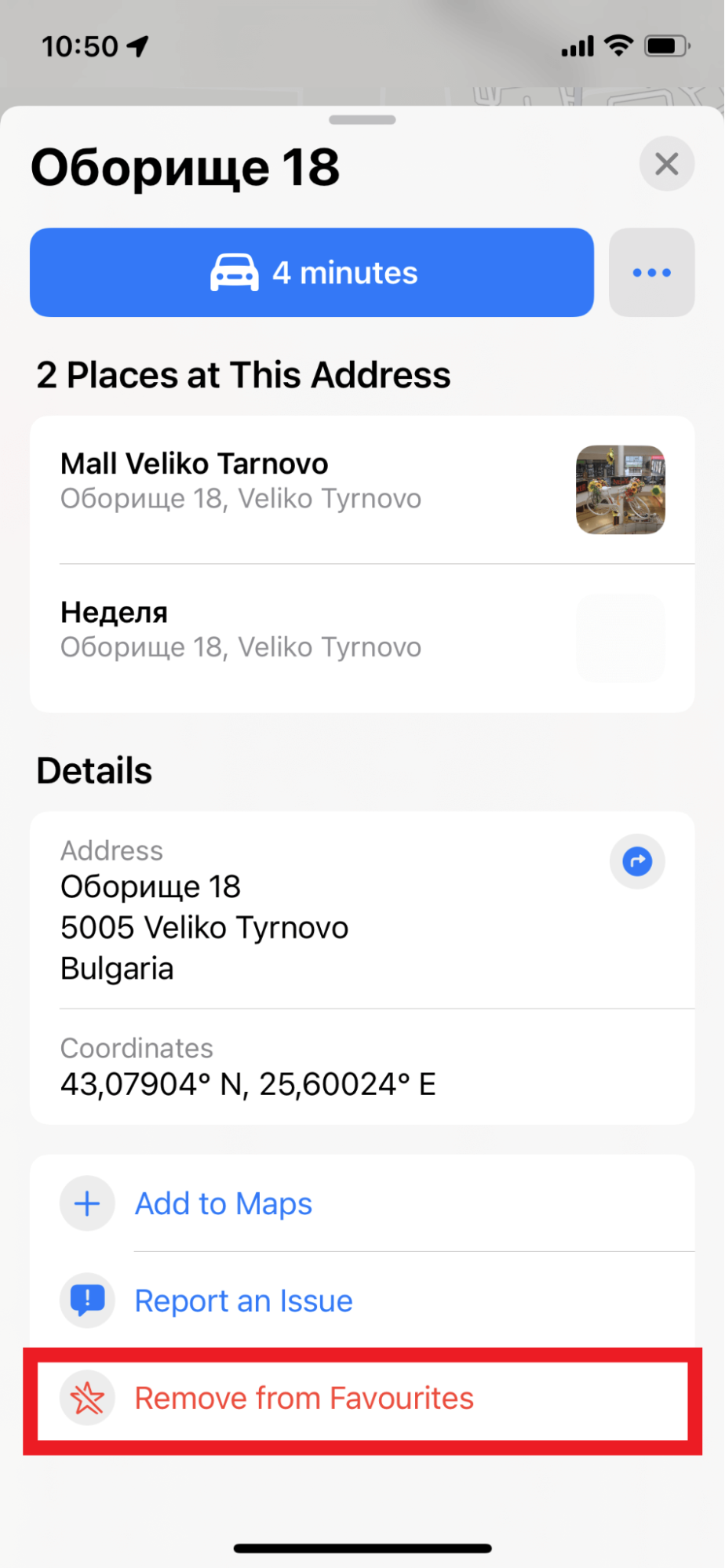
Ha el szeretné távolítani a rögzített helyet innen Kedvencekvégezze el ugyanezt a lépést, amikor hozzáadja.
Amikor megnyitja a részleteket tartalmazó ablakot, kattintson a gombra Eltávolítás a Kedvencek közülés ennyi.
| 👍 Hasznos cikkek A Techjury egyéb iPhone-ok útmutatóival is rendelkezik. Tekintse meg cikkünket az iPhone 11, 12, 13 kikapcsolása – Az összes elmagyarázott módszer és az iPhone 12 újraindítása – Lépésről lépésre című cikkünk |
Miután a kívánt helyeket szépen hozzáadta a kedvencekhez, ideje tovább személyre szabni azokat kedvenc gombostűi nevének megváltoztatásával.
Kedvenc pinjeid nevének megváltoztatása
Testreszabhatja kedvenc gombostűinek nevét preferenciái és utazási tervei alapján.
A könnyebb azonosítás érdekében célszerű átnevezni a megjelölt rögzített helyeket, különösen új helyek felkeresésekor. Nevezze meg azt a kávézót, múzeumot vagy kiskereskedelmi üzletet, amelyet meg szeretne látogatni!
Íme egy egyszerű útmutató kedvenc gombostűi nevének megváltoztatásához:
1. Nyissa meg a Kedvencek. Kattintson a ⓘ gombra ikon.
2. Törölje a kijelölt rögzített hely nevét.
3. Írjon egy újat.
4. Nyomja meg a gombot Kész.
A gombostűk személyre szabása mellett megoszthatja tartózkodási helyét vagy kedvenc gombostűit is barátaival.
b. Rögzített helyek megosztása ismerősökkel
Akár barátokkal, családdal, akár ismeretlen helyekre látogat el, a rögzített helyek megosztása megkönnyíti számukra a nyomon követést.
A rögzített helyet elküldheti szöveges üzenetben vagy iMessage-ben az iPhone használatával. A rögzített helyeket a következőképpen oszthatja meg másokkal:
1. Érintse meg a rögzített helyet.
2. Húzza felfelé az ujját a képernyő közepétől.
3. Kattintson a három pont.
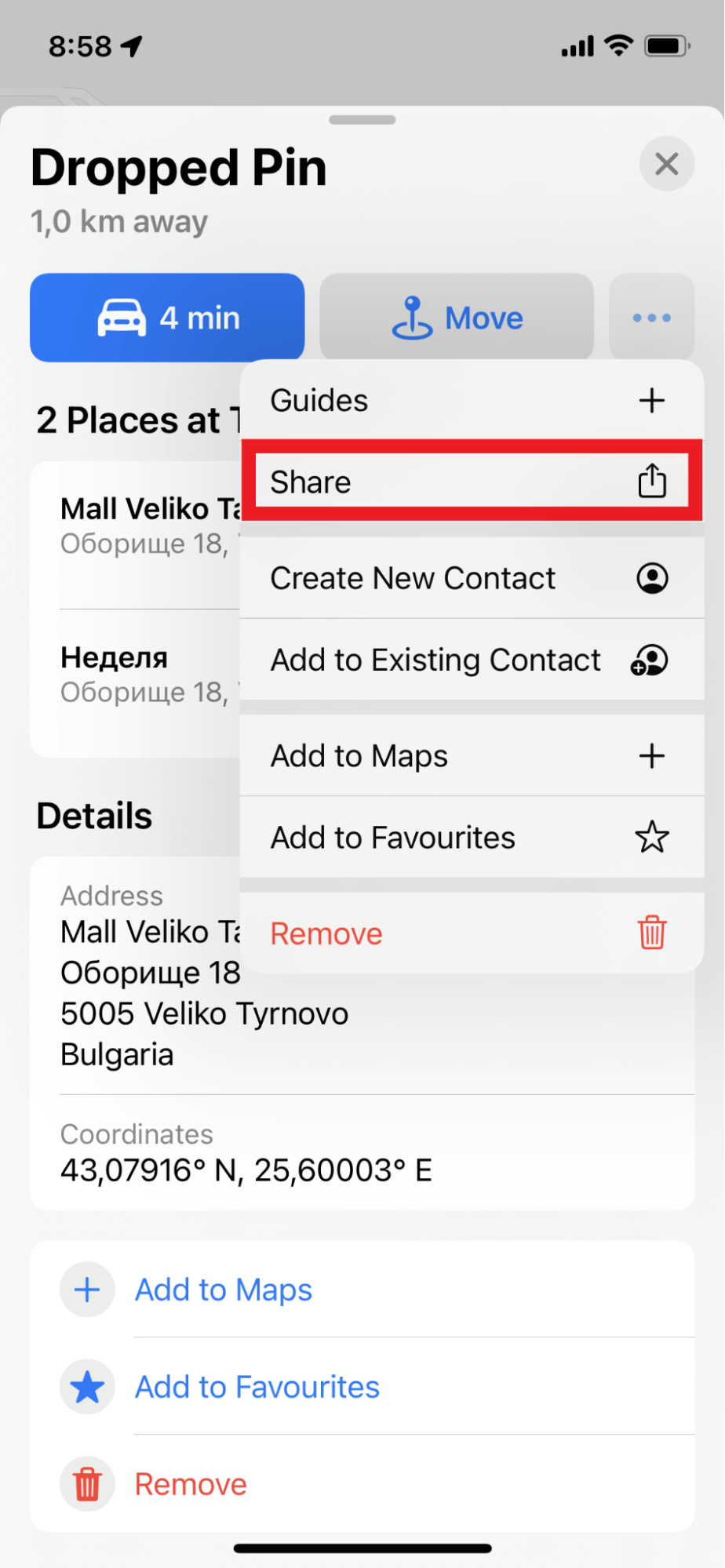
4. Nyomja meg a gombot Részesedés.
5. Válassza ki, hogyan szeretné elküldeni, és érintse meg a kívánt opciót.
Míg az Apple Maps kiváló szolgáltatásokat kínál, felfedezheti a harmadik féltől származó alkalmazásokat, amelyek segítségével gyorsan elhelyezheti a gombostűket iPhone-ján, és kihasználhatja extra funkcióit a jobb navigáció érdekében.
PIN-kód elhelyezése az iPhone-on harmadik féltől származó alkalmazások segítségével
Alternatív megoldásként telepítheti a Google Térképet, ha nincs Apple Maps az iPhone-ján. A Google Térkép ugyanúgy működik iOS-eszközökön. Így húzhat gombostűt iPhone-ra a Google Térkép segítségével.
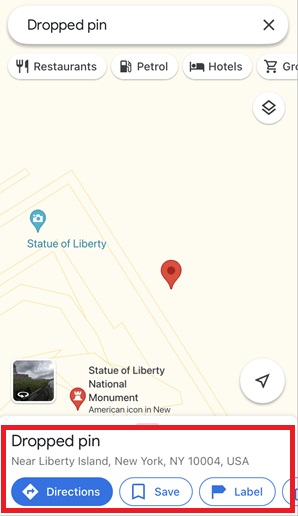
1. A Google Térképen írja be a hely nevét a keresősávba.
2. Nagyítson rá a helyszínen a tisztább és pontosabb kép érdekében.
3. Dobjon el egy gombostűt úgy, hogy hosszan megnyomja a pontos helyet.
Most, hogy megértette, hogyan kell gombostűket hozzáadni az Apple Mapshez, nézzünk meg néhány gyakori problémát, amelyekkel a felhasználók találkozhatnak, amikor tűket használnak az Apple Maps alkalmazásban.
A következő részben vizsgáljuk meg a lehetséges problémákat és azok hatékony kezelését.
Gyakori probléma egy gombostű ledobásával a térképen
Bár az Apple folyamatosan fejleszti navigációs szolgáltatásait a Térképen keresztül, előfordulhatnak hibák, amelyekkel a felhasználók találkozhatnak.
Az alábbiakban bemutatjuk a gombostű térképen való ledobásakor tapasztalt leggyakoribb problémákat, valamint a problémák megoldásának lépéseit.
- Helytelen térképtű hely. Bekapcsolhatja a sajátját Helymeghatározási szolgáltatások ha a gombostű helye rossz. Menj ide Beállítások elemrekattintson Magánéletés kapcsolja be Helymeghatározási szolgáltatások.
| ✅Profi tipp A helyes dátum, idő és időzóna beállítása javíthatja a GPS pontosságát. |
- Címkézetlen helyek. Érintse meg és tartsa lenyomva a térképet a címkézetlen helyek megjelöléséhez, amíg meg nem jelenik egy gombostűjelölő. A helyet érintéssel finomíthatja Mozogmajd húzza a térképet. Mentse el a rögzített helyet az Ön számára Kedvencek a jövőbeni könnyebb hozzáférés érdekében.
| 👍 Hasznos cikkek A Techjury további tippeket, trükköket és a legújabb frissítéseket kínál az iPhone felhasználók számára. Olvassa el cikkeinket a következőkről: Mit jelent az alkalmazás letöltése (minden, amit tudnod kell) és hogyan találhatsz WiFi jelszót iPhone-on – 3 egyszerű trükk. |
Következtetés
Nagyon sok mindent megtehet az Apple Maps használata közben. Amellett, hogy egy gombostűt dob a kívánt helyre a térképen, személyre szabhatja a gombostűket, ha megváltoztatja a nevüket, vagy hozzáadja őket a Kedvencekhez.
A lépésenkénti útmutató részletesen bemutatja a Térképek használatának maximalizálását. Ezenkívül azonosítottuk a felhasználók által tapasztalt gyakori problémákat, és lehetséges megoldásokat kínáltunk.
GYIK
-
Hogyan láthatja valaki a tartózkodási helyemet az iPhone-omon?
Azon személyek listájának megtekintéséhez, akik nyomon követhetik tartózkodási helyét, nyissa meg a Find My app és érintse meg a Emberek lapon. Azok a személyek, akikkel megosztotta tartózkodási helyét, megjelennek a listán.
-
Látod, milyen gyakran ellenőrzi valaki az Ön tartózkodási helyét az iPhone-ján?
Nem, az iPhone-on nincs olyan funkció, amely lehetővé tenné Önnek vagy bárkinek, hogy megtudja, hányszor nézték meg mások az Ön tartózkodási helyét.
-
A repülőgép üzemmód elrejti a tartózkodási helyét?
Nem, a Repülőgép mód csak a letöltött helymegosztási szolgáltatásokat érinti, mert ezekhez mobilszolgáltatás vagy WiFi szükséges, de nem kapcsolja ki a telefon belső GPS-ét.