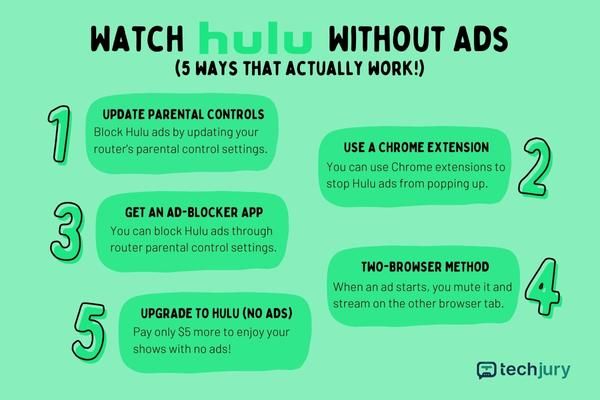
A Hulu napjaink egyik leghíresebb streaming oldala, több mint 100 millió nézővel. Népszerűsége ellenére a Hulu-felhasználók körülbelül 60%-a néz műsorokat a platformon hirdetésekkel, mert az olcsóbb.
A Morning Consult felmérésében a Hulu előfizetők 45%-a azt mondta, túl sok hirdetés van a platformon. Szerintük csökkenteni kellene a reklámokat.
Szerencsére ez a cikk segíthet a „hirdetési probléma.” Olvasson tovább, ha többet szeretne megtudni arról, hogyan nézheti meg a Hulu-t, kevés hirdetés nélkül, vagy egyáltalán nem.
🔑 Kulcsfontosságú Elvitelre
- Több mint 100 millió nézővel a Hulu az egyik legnagyobb streaming platform.
- Előfizetőinek 45%-a fejezte ki elégedetlenségét a platformon megjelenő hirdetések túlzott száma miatt.
- A Hulu hirdetésmentes előfizetési csomagokat kínál: „Hulu (No Ads).” Átfogóbb tervei is vannak a Live TV, a Disney+ (nincs hirdetések) és az ESPN+ (hirdetésekkel) szolgáltatásokkal.
- A Hulu hirdetések ingyenes blokkolása az útválasztó beállításainak konfigurálásával vagy böngészőbővítmények telepítésével lehetséges.
- Eltávolíthatja a hirdetéseket a Hulu webhelyen, ha hirdetésblokkolókat telepít, vagy egyszerre két lapon néz.
5 módszer a Hulu streamelésére hirdetések nélkül
a streaming platform felhasználóinak 57%-a elviselik a reklámokat, mivel nem kellene előfizetési díjra költeniük.
Ez azonban nem jelenti azt, hogy ezek a felhasználók szeretik a hirdetéseket a webhelyeken – különösen a Hulu-n.
Néhány Hulu-néző különböző módszerekkel próbálja meg leállítani a hirdetéseket, például frissíti a tévéműsort. Ez a trükk nem blokkolja a hirdetést, de csökkentheti a szünetet.
Ha hatékonyabb technikákat keres, az alábbi módszereket követheti a hirdetések eltávolítására a Hulu-n:
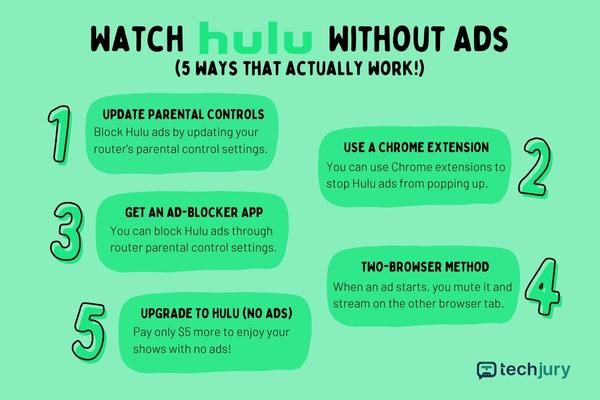
Az alábbiakban nézze meg közelebbről az egyes módszerek működését.
1. módszer: Frissítse az útválasztó szülői felügyeletét
Bárki blokkolhatja a Hulu hirdetéseket az útválasztóján keresztül. Az útválasztó szülői felügyeleti beállításai lehetővé teszik a felhasználók számára, hogy felsorolják, mely webhelyeket tiltsák meg.
Hozzáadhatja a Hulu hirdetési domainjét a listához. Íme, hogyan:
1. Nyissa meg az útválasztó beállításait.
Nyissa meg webböngészőjét. Írja be az útválasztó alapértelmezett átjáróját a címsorba.

| ✅ Pro tipp: Ha nem ismeri az útválasztó átjáróját, lépjen a Parancssorba. Írja be a „ipconfig.„Majd meglátod”Alapértelmezett átjáró” az IP-címével, ha felfelé görget. |
2. Keresse meg a Szülői felügyelet opciót.
Bejelentkezés után keresse meg a „Szülői felügyelet” opciót az útválasztó beállításaiban.
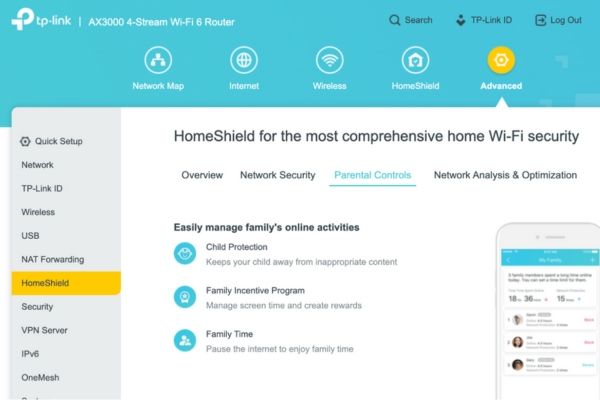
3. Adja hozzá az „ads-e-darwin.hulustream.com” domaint a tiltólistához.
Ez a lépés arra utasítja az útválasztót, hogy blokkoljon minden olyan adatot, amely hirdetéseket tartalmaz. Ügyeljen arra, hogy helyesen írja be.
4. Mentse el az összes változtatást.
Ha elkészült, elkezdheti nézni a Hulu-t hirdetések nélkül.
| 📝 Jegyzet: A beállítások a használt útválasztó típusától függően változhatnak. Ha nem találja a Szülői felügyelet opciót, a Google segítségével keresse meg, hol található az útválasztón. |
2. módszer: A Hulu hirdetések blokkolása böngészőbővítményekkel
Ha Google Chrome-ot vagy Microsoft Edge-t használ, letölthet egy böngészőbővítményt a Hulu-hirdetések blokkolására.
Egyes bővítmények lehetővé teszik a reklámok gyors előrehaladását is. Ilyen például a Hulu Ad Skipper.
Ne feledje azonban, hogy nem minden böngészőbővítmény működik az interneten. Az egyik legális Chrome-bővítmény, amelyet használhat AdBlock.
A következőképpen használhatja:
1. Nyissa meg a Google Chrome böngészőt.
Győződjön meg arról, hogy Google Chrome böngészője frissítve van a legújabb verzióra.
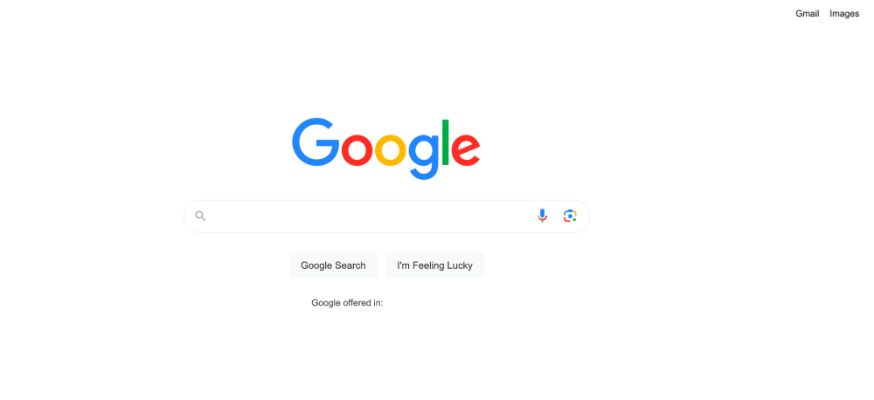
2. Lépjen az AdBlock oldalra.
A keresősávba írja be a „https://getadblock.com/en/” az AdBlock kezdőlapjára. Így néz ki:
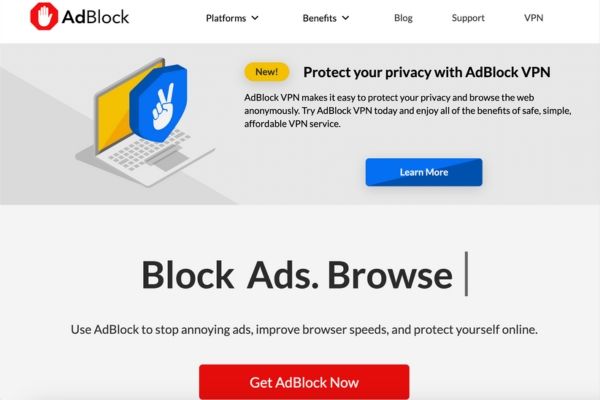
3. Kattintson az „ADBLOCK MEGSZERZÉS MOST” lehetőségre.
Ez átirányítja Önt a Chrome Internetes áruházba, ahol megtalálja az AdBlock böngészőbővítményt.
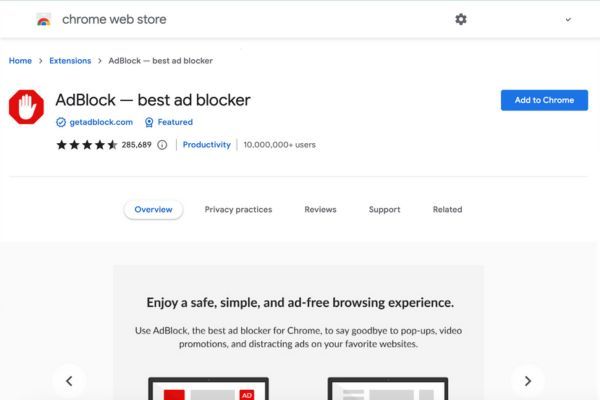
4. Kattintson a „Hozzáadás a Chrome-hoz” gombra a bővítmény böngészőbe való telepítéséhez.
Az Adblock telepítése után elkezdheti nézni kedvenc műsorait a Hulu-n.
| 📝 Megjegyzés: Az AdBlock mellett más hirdetésblokkoló bővítményeket is használhat, például a következőket: AdGuard AdBlocker Adblock Plus (prémium AdBlock szolgáltatás) Ghostery Hulu Ad Skipper uBlock Origin |
Ha más böngészőket használ, amikor a Hulu-t nézi, a legjobb, ha hirdetésblokkoló alkalmazásokat használ a böngészőbővítmények helyett.
3. módszer: Töltsön le egy hirdetésblokkolót
Vannak olyan harmadik féltől származó alkalmazások, amelyek blokkolhatják a hirdetéseket is, ha a Hulu App segítségével videókat néz mobileszközén.
Íme néhány a legjobb hirdetésblokkoló alkalmazások közül, amelyeket telepíthet okostelefonjára:
- AdLock
Ez a hirdetésblokkoló alkalmazás Android és iOS eszközökkel kompatibilis. Ingyenes és fizetős verziókat kínál.
Az ingyenes AdLock ugyanazt a hirdetésblokkoló szolgáltatást nyújtja. A fizetős verzió azonban több biztonsági funkciót is tartalmaz, például biztonságos listázási webhelyeket a jóváhagyott hirdetések megjelenítéséhez.
- AdAway
Az AdAway kizárólag Android-eszközökön érhető el. Számos funkcióval rendelkezik, beleértve a kivételek hozzáadását a tiltólistához.
Az alkalmazás használatához az eszközödnek rootoltnak kell lennie. Ez azt jelenti, hogy fel van oldva a nem jóváhagyott alkalmazások engedélyezéséhez – de ezek az alkalmazások is tartalmazhatnak rosszindulatú programokat, vagy problémákat, például adatvesztést okozhatnak.
- Blokada
A Blokada egy alkalmazás Android és iPhone felhasználók számára. Lehet, hogy nem minden hirdetésnél működik, de néhányat blokkol.
Ez az eszköz folyamatosan frissül, és további funkciókat kínál. A legújabb verziója (Blokada 6) még VPN-t is tartalmaz, amely lehetővé teszi a Hulu streamingjét az Egyesült Államokon kívül.
| 🎉 Érdekes tény: Tudja, hogy a hirdetések a mobil adatforgalom 79%-át veszik igénybe? Ha mobiladatokkal streameli a Hulu-t, a hirdetésblokkoló használatával sokat spórolhat. A hirdetésblokkolók akár 40%-kal csökkentik az adatfogyasztást. |
4. módszer: Használja a kétböngészős módszert
Két böngészőlap használata túl soknak tűnhet. Ez azonban egy egyszerű és okos módja a hirdetések elkerülésének.
Kövesse az alábbi lépéseket, hogy megtudja, hogyan kell csinálni:
1. Nyisson meg két böngészőlapot.
Lépjen a Hulu oldalra mindkét lapon. Keresse meg a megtekinteni kívánt műsort.
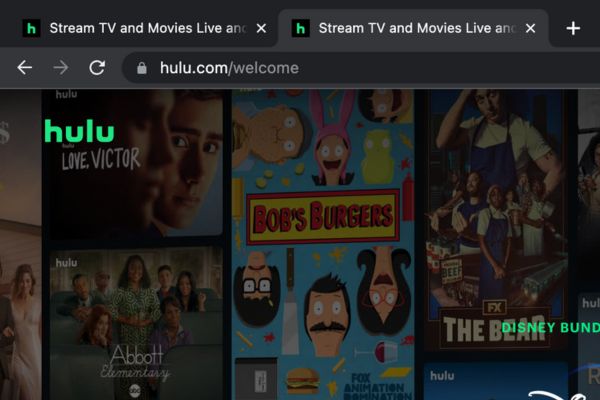
2. Ha megjelenik egy hirdetés, váltson át a másik lapra.
Nézze meg műsorát az első lapon. Amikor az első hirdetés elindul, némítsa el a műsort, és folytassa a nézését a második lapon.
3. Ismételje meg a folyamatot.
Ha a második lapon is megjelenik egy hirdetés, némítsa el, és térjen vissza az első lapra.
Oldja fel az első lap némítását, és továbbra is élvezze a hirdetésmentes műsort. Az első elnémított lapnak le kell játszania a hirdetést, miközben Ön nem nézi.
| ✅ Pro-tipp: A Hulu kizárólagos az Egyesült Államokban. Külföldre utazva azonban használhat proxyszervert a böngészőjében a streameléshez. A proxy amerikai IP-címet ad, így továbbra is nézheti a Hulu műsorait az országon kívül. |
5. módszer: Frissítsen Hulu (hirdetés nélkül) csomagra
Az összes hirdetés átugrásának legjobb módja a Hulu-előfizetés frissítése. Beszerezheti a Hulu (No Ads) tervet, amellyel kedvenc műsorait reklámok nélkül egymás után fogyaszthatja.

Ha frissíteni szeretne, lépjen a „Kezelje fiókját” a Huluba való bejelentkezés után. Módosíthatja a tervet, és kiválaszthat további elérhető csatornákat.
Két tervük van, amelyek több ezer hirdetésmentes műsorhoz és filmhez biztosítanak hozzáférést a Hulu streaming könyvtárból.
Íme a Hulu hirdetésmentes streamelési tervei:
- Hulu (nincs hirdetések): 14,99 USD havonta
- Hulu (nincs hirdetések), élő TV, Disney+ (nincs hirdetések), ESPN+ (hirdetésekkel): 19,99 USD havonta
| 📝 Megjegyzés: Az ESPN+ tartalmat a Hulu-n keresztül érheti el. A Disney+ tartalma azonban csak a Disney+ alkalmazáson és webhelyen keresztül érhető el. |
Következtetés
Nézők milliói viselik el a hirdetések jelenlétét az olyan streaming webhelyeken, mint a Hulu, mivel ez megfizethetőbb.
A platformon megjelenő hirdetések elkerülésének azonban többféle módja van. A böngészőbővítmények telepítése vagy az útválasztó beállításainak konfigurálása ingyenes módszerek, amelyeket bárki kipróbálhat.
Ennek ellenére ne feledje, hogy a prémium előfizetés megszerzése a legbolondabb módja a problémamentes streamelési élmény megszerzésének.
GYIK
-
Letilthatja a hirdetéseket a Hulu mobilon?
Előfizethet a Hulu No Ads csomagra, hogy blokkolja az összes hirdetést a mobileszközökön. Alternatív megoldásként használhat egy hirdetésblokkoló szolgáltatást egy mobilalkalmazással, ahelyett, hogy külön fizetne egy magasabb szintű Hulu-csomagért.
-
Mennyibe kerül a Hulu évente hirdetések nélkül?
A Hulu éves hirdetésmentes csomagot kínál 79,99 dollárért.
-
Mennyi ideig jelennek meg a hirdetések a Hulu-n?
A Hulu hirdetései rövid reklámok esetén 15 és 30 másodperc között, tévéműsorok esetén pedig 2 perc között változhatnak.