
Másolás és beillesztés a Facebookon (minden, amit tudnod kell)
A másolás-beillesztés funkció egyszerűnek tűnik, de virtuális életünk kulcsfontosságú eszközévé vált. A másolás-beillesztés segíthet a következőkben:
- Vegye figyelembe a lényeges bejegyzéseket.
- Oszd meg az idézeteket és képeket.
- Jegyezze fel a kiváló feliratokat.
A másolás-beillesztés azonban eltérő lehet az olyan hatalmas közösségi médiaplatformokon, mint a Facebook. Más platformokkal ellentétben a Facebook engedékenyebbnek tűnik például a képeket másoló felhasználókkal szemben.
Ez a cikk lépésenkénti útmutatót tartalmaz a Facebookon történő másolásról és beillesztésről, valamint néhány hasznos tippet a korlátok leküzdéséhez.
További információért folytassa.
🔑Kulcs elvitelek
- A Facebookon történő másoláshoz és beillesztéshez használja a billentyűparancsokat (CTRL+V vagy CMD+V) Windows és MacOS rendszeren.
- A Facebook mobilalkalmazása lehetővé teheti teljes szövegek másolását egy bejegyzésben, de konkrét szövegeket nem.
- Asztali böngészőben a Facebook lehetővé teszi a képek másolását.
- A Facebook mobilalkalmazásba való másolásához le kell töltened egy képet.
- A másolás és beillesztés alternatívájaként a Facebook vágólapját használhatja a tartalom mentésére.
2 módja a másolásnak és beillesztésnek a Facebookon
A Facebook-webhelyeken és a telefonos alkalmazásokban való másolás és beillesztés terén van némi különbség. A Windows, MacOS, Android és iOS beépített másolás-beillesztés funkcióval rendelkezik.
Fedezze fel a másolás és beillesztés funkció használatát ebben a részben.
1. Másolás és beillesztés a Facebook webhelyre
A Windows és a Mac különböző kulcsokkal rendelkezik, amikor másol és beilleszt valamit a Facebookról. Windows-alapú eszközöket használnak ellenőrzés (CTRL) és Mac eszközöket használnak parancs (CMD). Használja ezt referenciaként, miközben végigmegy az utasításokon.
A gombok és a funkciók közötti navigáció egyszerű. Az alábbi, lépésenkénti útmutatók segítenek ebben.
| 👍Hasznos cikk: Nem tudja másolni a tartalmat, ha az nincs betöltve. Tekintse meg ezt a Techjury-cikket a Facebook nem betöltődésének 7 módszeréről, arra az esetre, ha ezt a problémát tapasztalná. |
a. Szöveg vagy felirat másolása
Az alábbi lépések bemutatják, hogyan másolhat ki és illeszthet be Facebook-szöveget a számítógépre:
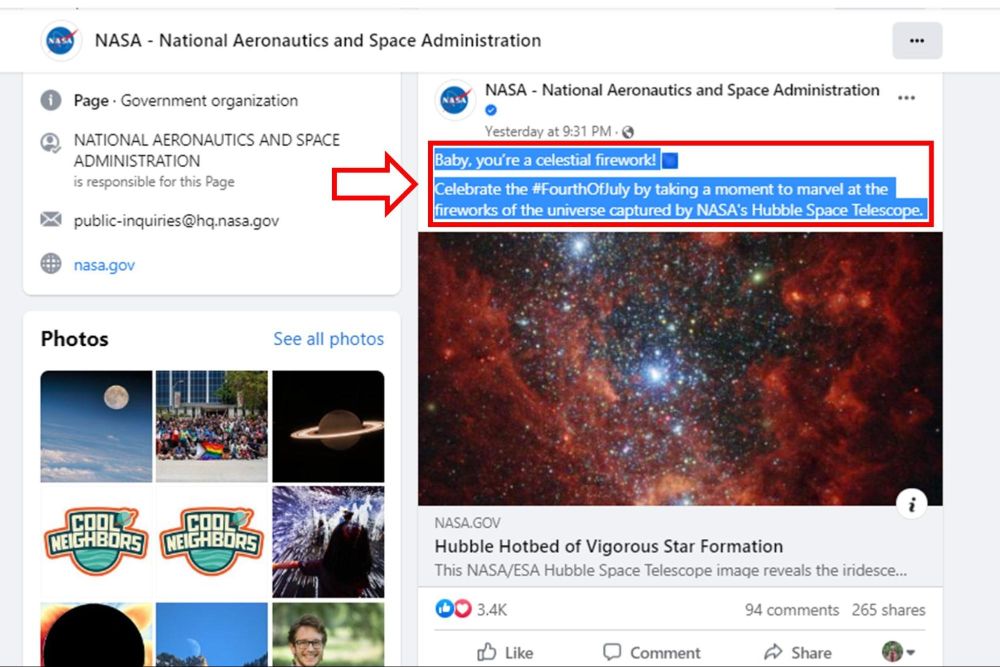
1. Vigye az egérmutatót a másolni kívánt szöveg elejére.
2. Nyomja meg és tartsa lenyomva az egér bal gombját, és húzza a kurzort a másolni kívánt szöveg végére. A kiemelés után engedje fel a bal gombot.
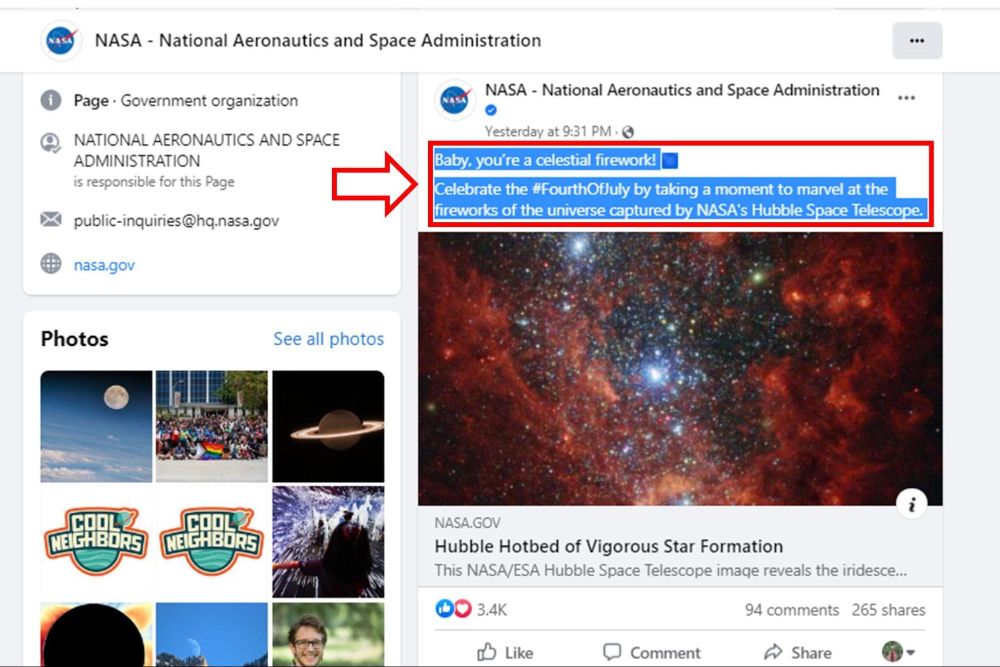
3. Nyomja meg és tartsa lenyomva a gombot ellenőrzés vagy parancs gombot, majd nyomja meg a gombot C másolni. Ezt úgy is megteheti, hogy az egér jobb gombjával kattint, és kiválasztja Másolat.
4. Lépjen arra a platformra vagy szövegmezőre, ahová be szeretné illeszteni a szöveget. Ebben a példában illesszük be a Jegyzettömbre.
5. A szöveg beillesztéséhez nyomja meg és tartsa lenyomva a Control vagy Command billentyűt, majd nyomja meg a gombot V. Ezt úgy is megteheti, hogy az egér jobb gombjával kattint, és kiválasztja Paszta.
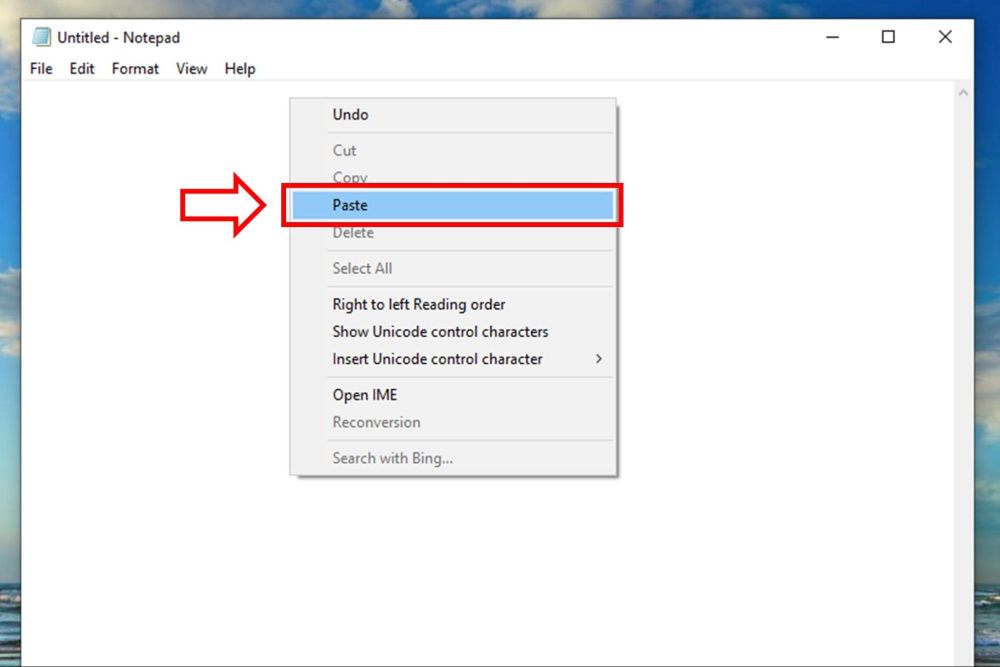
| 📝Jegyzet: Ha a jobb gombbal kattint egy kiemelt szövegre, és kiválasztja a „másolás” parancsot, ez univerzálisan működik Windows, MacOS és még Linux alatt is. Ez egy kényelmesebb lehetőség, ha nem szokott hozzá a billentyűparancsokhoz. |
b. Kép másolása
Így használhatja a másolás-beillesztés funkciót egy képpel a Facebookon számítógépen:
1. Kattintson az egér jobb gombjával a kívánt képre. Válassza ki Kép másolása.
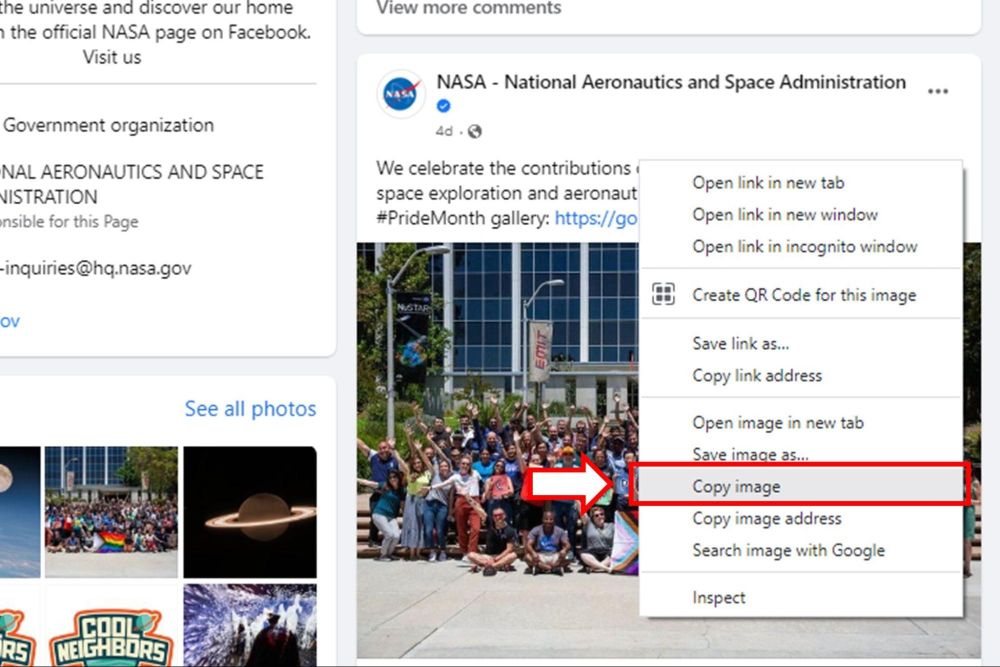
2. Navigáljon oda, ahová be szeretné illeszteni a képet, például a chatboxba vagy az állapotsorba. Ebben a példában illesszük be egy Google Dokumentumok fájlba.
3. Kattintson az egér jobb gombjával, és válassza ki Paszta.
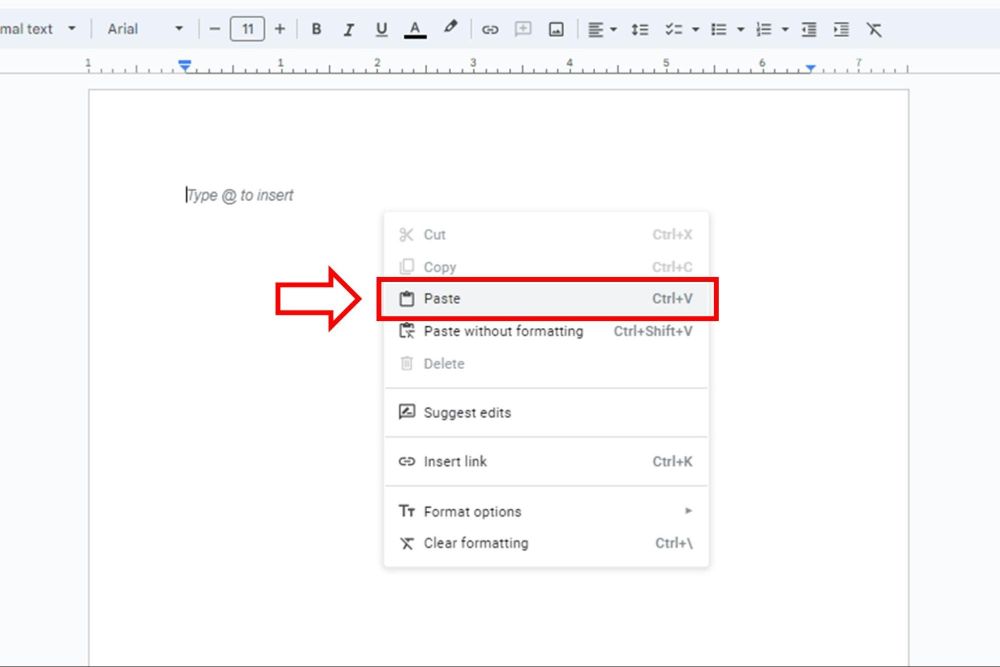
A Facebookról a másolás és beillesztés asztali számítógéppel lehetséges. Ugyanez igaz a Facebook telefonos alkalmazására is. Tudjon meg többet erről a következő részben.
2. Másolás és beillesztés a Facebook alkalmazásba
A cég 2004-ben indította el a Facebookot mobilra. 2021-ben A Facebook mobilfelhasználók tették ki az aktív fiókok 98%-át világszerte.
| 👍Hasznos cikkek: A Facebook a közösségi média királyává nőtte ki magát. A Techjury következő cikkeiben még többet találhat ezekről a lenyűgöző statisztikai jelentésekről: |
A másolás-beillesztés funkció elérhetővé vált okostelefonokon a Facebook alkalmazás használatával. Ennek a folyamata hasonló az Android és iOS rendszerű telefonok esetében.
Olvasson tovább, és fedezze fel, hogyan használhatja a másolás-beillesztés funkciót a Facebook alkalmazásban.
a. Szöveg másolása és beillesztése
A szöveg másolása és beillesztése egyszerű a Facebook alkalmazással. Kezdje el a szöveg másolását az alábbi lépések végrehajtásával. A képernyőképek a lépésekkel együtt Android-eszközről származnak.
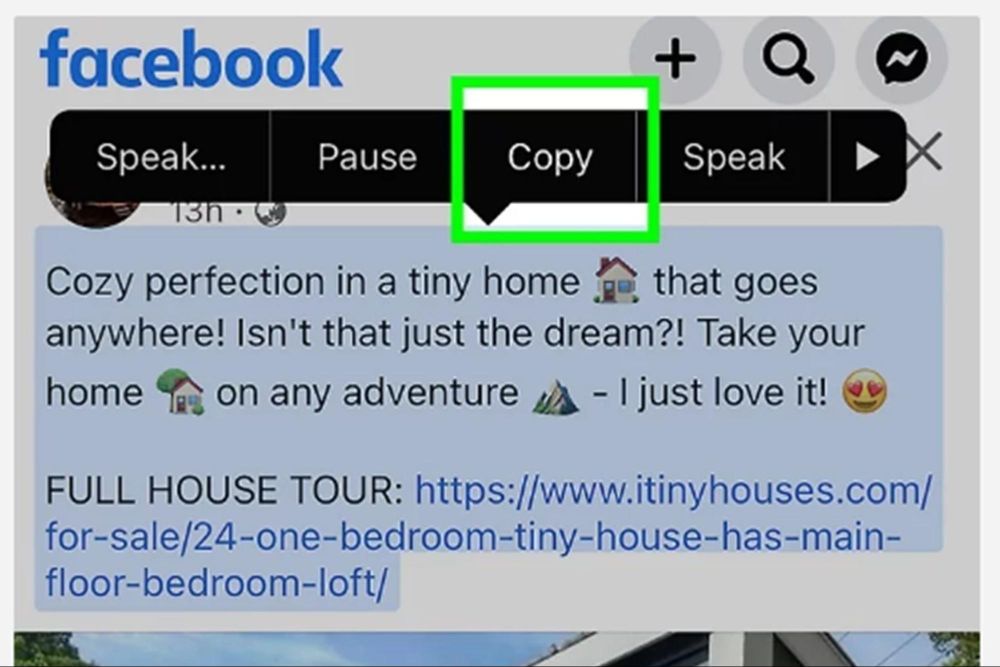
1. Érintse meg hosszan a másolni kívánt szöveg elejét.
2. Húzza a kiemelést a másolni kívánt szavak felvételéhez. Csap Másolat.
Forrás: wikiHow
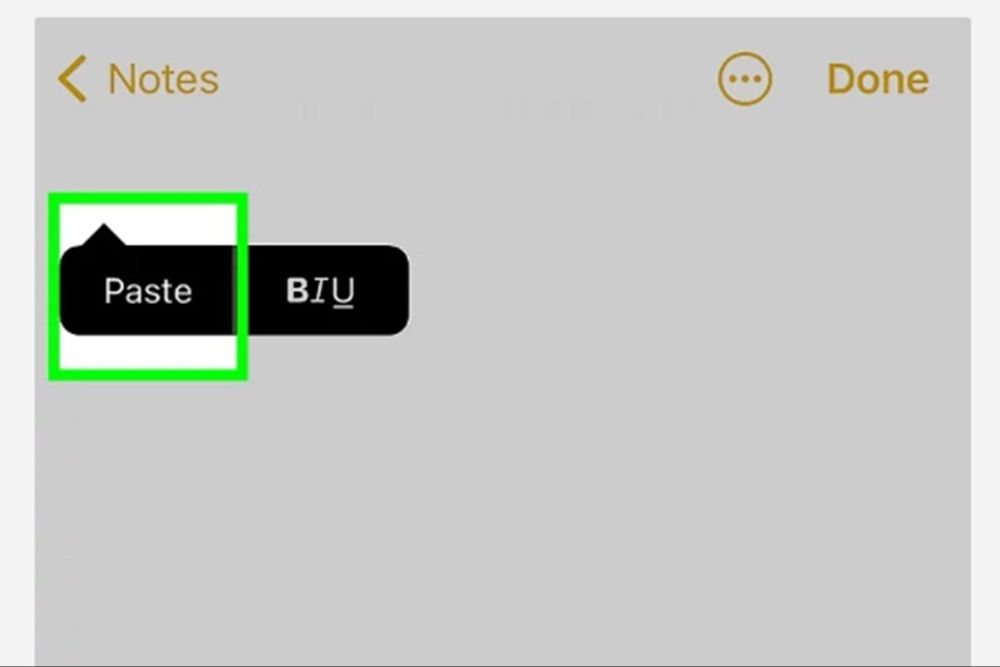
3. Nyissa meg az alkalmazást, ahová be szeretné illeszteni a szöveget.
4. Nyomja meg és tartsa lenyomva a kurzort vagy egy platformon belüli helyet, majd érintse meg a gombot Paszta.
Forrás: wikiHow
| 📝Jegyzet: Egyes okostelefon-verziók automatikusan átmásolják a szövegblokkban lévő összes szót. Ebben az esetben illessze be a szavakat valahova, és törölje a felesleges részeket. |
2. Másolás-beillesztés használata képhez
Nem csak a szöveg másolható ki a Facebook alkalmazásból. Másolhat és beilleszthet képeket is. Íme, hogyan:
1. A Facebook alkalmazásban érintse meg és tartsa lenyomva a képet az okostelefon képernyőjén, amíg meg nem jelenik Másolat.
2. Érintse meg a gombot Másolat és lépjen arra az alkalmazásra, ahová be szeretné illeszteni.
3. Érintse meg hosszan a platform azon területét, ahová beilleszti. Megjelenik a Beillesztés felirat, és meg kell érintenie.
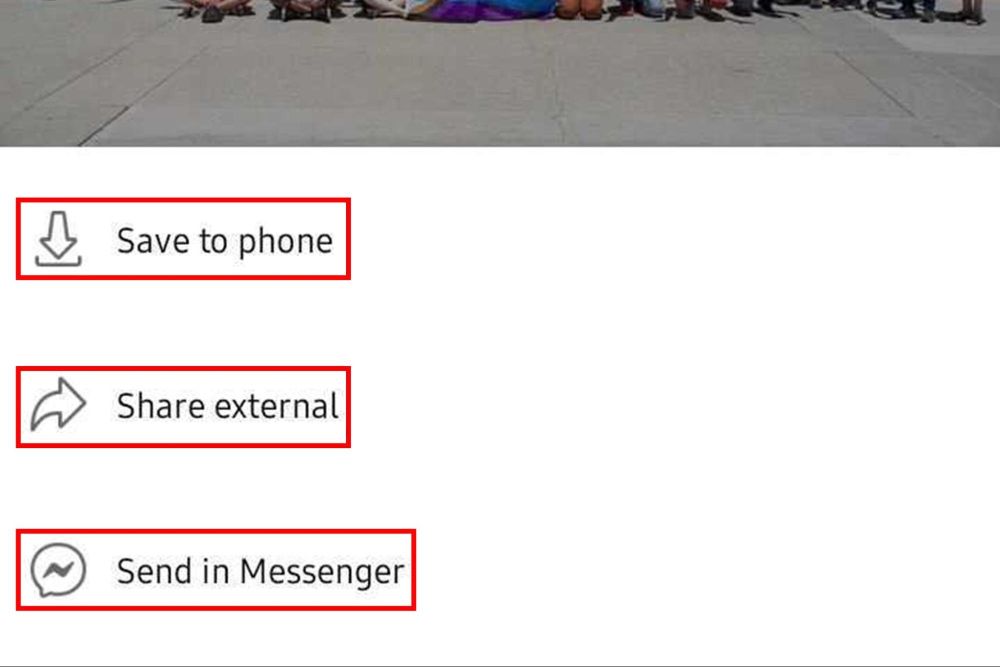
Az eszközök egyes verzióira nem lehet fényképet másolni. Ehelyett megoszthatja vagy elmentheti a fotót a galériájába.
Bár a másolás és beillesztés lépései egyszerűek, nem mentesek a problémáktól és kihívásoktól. Folytassa az olvasást, hogy többet megtudjon róluk.
3. Kihívások másolás beillesztéskor a Facebookon
Kihívásokba ütközhet, amikor megpróbál egy szöveget vagy fotót megszerezni a Facebookról.
Íme a Facebookon történő másolás-beillesztés során felmerülő leggyakoribb kihívások és a lehetséges megoldások a megoldásukra.
a. A másolás és beillesztés funkció nem működik
Hardver- vagy szoftverproblémát tapasztalhat, ha semmilyen módon nem tud másolni valamit a Facebookon (billentyűzet parancsok vagy az alkalmazáson belüli másolás-beillesztés funkció).
Az alábbiakban felsoroljuk azokat a lehetséges okokat, amelyek miatt a számítógép másolás és beillesztés funkciója nem működik:
- Egy másik futó alkalmazás a vágólapot használja.
- Eszközén rosszindulatú programok vagy vírusok találhatók, amelyek letiltják a vágólapot.
- Nem törölted ki a vágólap előzményeinek nagy részét.
- A sérült egér vagy billentyűzet megakadályozza a funkció használatát.
- Az eszköz sérült rendszerfájlokat tartalmaz, amelyek zavarják a vágólap működését.
A nem működő másolás és beillesztés funkció megoldásához próbálkozzon a következő lépésekkel:
1. Zárja be, törölje vagy távolítsa el a másolás-beillesztés funkciót átvevő alkalmazásokat.
2. Használjon vírusirtó alkalmazást a rosszindulatú programok ellenőrzéséhez és törléséhez.
3. Zárjon be minden futó, szükségtelen programot.
4. Törölje a vágólap előzményeit.
5. Keresse meg a billentyűzet hibáit, és győződjön meg arról, hogy a billentyűzet nincs lezárva.
6. Indítsa újra a számítógépet.
🎉Érdekes tények:
A tartalommegosztás a Facebookon marketing és egyéb
kapcsolódó célokra olyan ígéretes, mint valaha. A Facebook legtöbb felhasználója a 25-34 éves
korosztályból származik – azok a felelős felnőttek, akiknél a legtöbb lehetőség megvan az Ön
termékeinek vagy szolgáltatásainak megvásárlására.
Nem csoda, hogy 2017 májusában a Facebook 18 millió új terméket rögzített az Egyesült Államok Facebook piacterén.
Ha mindezen megoldások kipróbálása után semmi sem működik, alternatívaként használhatja a Facebook vágólapját.
Facebook vágólap
A Facebook vágólapján elmentheti azokat a bejegyzéseket, amelyeket később látni szeretne. Ez a funkció a böngésző és a mobilalkalmazás verziójában is elérhető.
Íme egy útmutató a használatához:
1. Nyissa meg Facebook-fiókját, és lépjen a kívánt bejegyzéshez.
2. Kattintson a három pontra (…) a bejegyzés jobb felső sarkában.

3. Érintse meg a könyvjelző ikont a mellett Bejegyzés mentése.
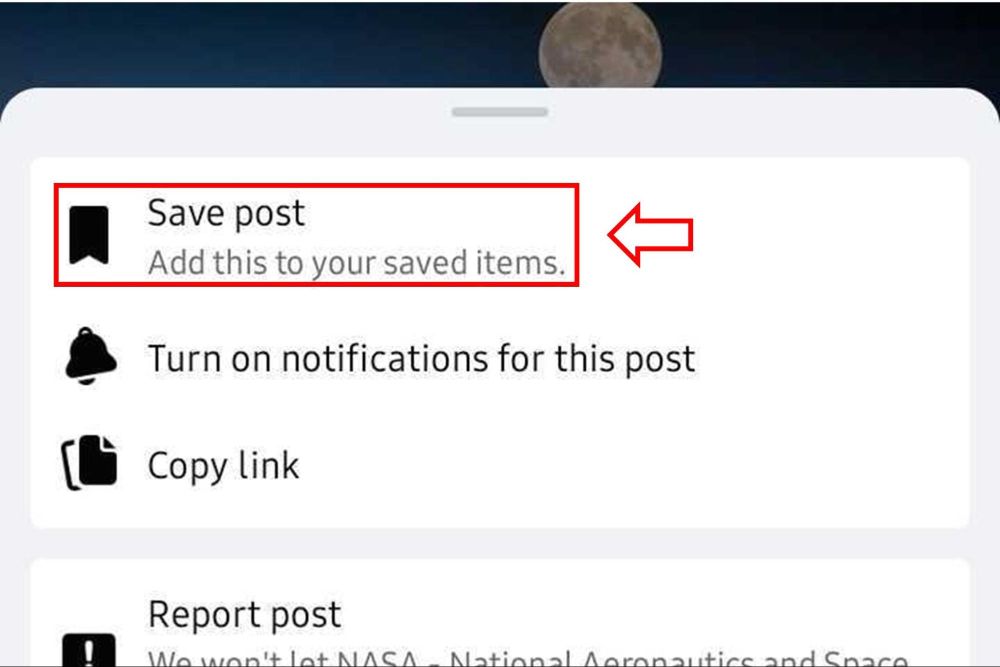
4. Adjon nevet a gyűjteményének, hogy rendszerezze a mentett tételeit. Itt beállíthatja a gyűjtemény titkosságát is.
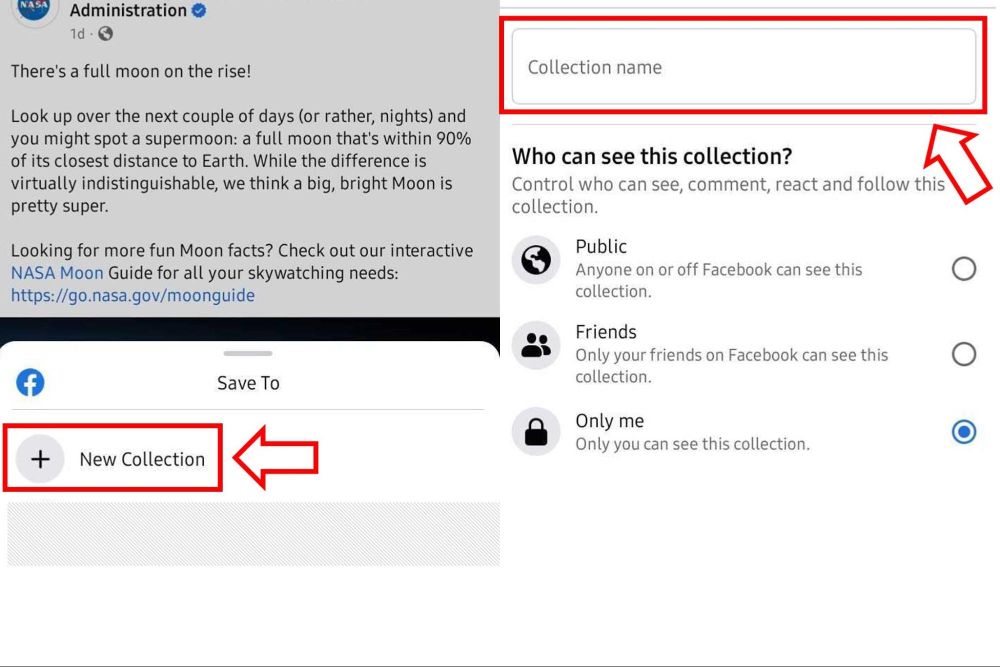
A Facebook vágólappal a másolás-beillesztés funkció használata nélkül újraolvashatja vagy újranézheti a kívánt tartalmat.
b. Nem lehet másolni-beilleszteni a Facebookról a telefon webböngészőjében
Például nincs Facebook alkalmazás a telefonodon. A kívánt szöveg eléréséhez webböngészőn keresztül kell elérnie a Facebookot. A szöveget azonban nem másolhatja szóról szóra.
Ehelyett képernyőképet kell készítenie, és el kell mentenie a telefon galériájába. Így továbbra is van hivatkozás a szövegre vagy képre.
a. Készítsen képernyőképet iOS-sel.
A következőképpen készíthet képernyőképet iPhone vagy iPad segítségével:
1. Érintse meg egyszerre az otthoni és az alvás/ébresztés gombot.
2. Ha a képernyőkép sikeres, a készülék zárhangot ad ki.
3. Ellenőrizheti a Fotók alkalmazást, ahol a készülék automatikusan menti a képernyőképeket.
b. Használjon Androidot a Képernyőkép készítése során
Készítsen képernyőképet a Facebook-tartalomról Android-eszközzel. Ehhez kövesse az alábbi lépéseket:
1. Nyomja meg egyszerre a Hangerő csökkentése és a Bekapcsológombot. Egyes Android-verziókban egyszerre kell megnyomnia a Hangerő növelése és a Bekapcsológombot, és várnia kell körülbelül 2 másodpercet.
2. Ha kattanó hangot hallott, sikeresen elkészítette a képernyőképet.
| 📝Jegyzet: Egyes Android-verziók lehetővé teszik a csúsztatási kézmozdulatok beállítását olyan funkciókhoz, mint például képernyőképek készítése. Gyakran láthatja az ehhez tartozó beállításokat További beállítások vagy Különleges jellemzők az általános beállítások alatt. |
A képernyőkép megtekintéséhez ellenőrizze a telefon Galéria alkalmazását.
Összegzés
A másolás és beillesztés az egyik módja annak, hogy valami fontosról jegyzeteket készítsünk. Lehet felirat, idézet vagy kép. Ezt a funkciót a Facebook webhelyén és alkalmazásában érheti el asztali számítógépek és okostelefonok használatával.
A tartalom Facebookon történő másolásának és beillesztésének azonban vannak korlátozásai. Szerencsére vannak olyan alternatívák is, amelyek segítségével elmentheti a kívánt tartalmat.
GYIK
-
Megnézhetem a vágólap előzményeit?
Megtekintheti a vágólap előzményeit, és megtekintheti a korábban másolt szövegeket vagy képeket. Windows rendszeren kattintson a Windows billentyűre és a "V." Okostelefon használatakor kattintson a három pontra a billentyűzet tetején.
-
A vágólap mindent elment?
A vágólap csak néhány elemet ment el. Annyi elemet menthet, amennyit korábban másolt a vágólapra, de előfordulhat, hogy sokáig nem menti azokat, amelyeket másolt.
-
Az iPhone-omnak van vágólapja?
Igen, az iPhone-on van vágólap. Egyszerre egy másolt tartalmat tud tárolni. Az iPhone-ok azonban nem rendelkeznek beépített alkalmazással vagy lehetőséggel a vágólap megtekintéséhez. Ha listát szeretne látni a másolt dolgokról, használja a Jegyzetek alkalmazást, és oda illessze be az elemeket.