
Mit csinál a Scroll Lock?
Előfordult már, hogy a billentyűzetet bámulva töprengett a „Scroll Lock” feliratú billentyű rendeltetésén?
Ebben a cikkben fedezze fel, hogyan javíthatja a számítástechnikai élményt ez a látszólag titokzatos kulcs.
🔑Kulcselvitelek
- A scroll lock gomb szabályozza a nyílbillentyűk viselkedését és a görgetést bizonyos alkalmazásokban.
- A görgetőzár be- és kikapcsolása a gomb egyszeri megnyomásával jár.
- A scroll lock billentyűt hasznosabbá teheti egyéni funkciók hozzárendelésével vagy programok indításával.
- Válasszon egy kényelmes és könnyen megjegyezhető billentyűkombinációt, amikor funkciókat rendel hozzá vagy programokat indít a scroll lock gombbal.
- A Scroll lock gomb továbbra is releváns az olyan speciális szoftverekben, mint a táblázatok és bizonyos programozási környezetekben, például a JavaScriptben.
Hogyan működik a Scroll Lock?
A scroll lock billentyűt arra tervezték, hogy szabályozza a nyílbillentyűk viselkedését és a görgetést bizonyos alkalmazásokon belül.
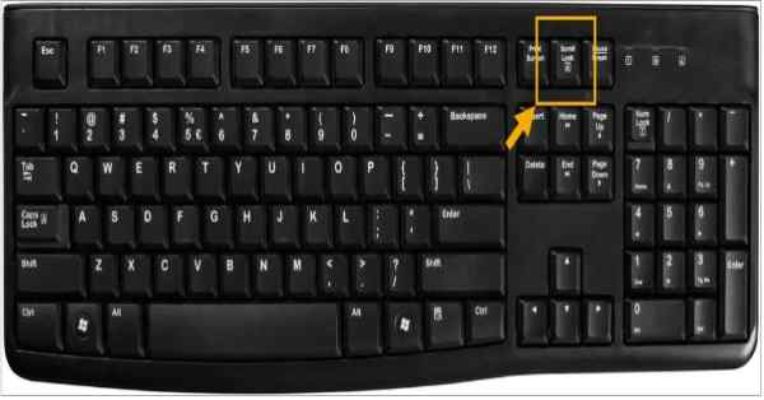
Általában a billentyűzet jobb felső sarkában található.
A kezdeti időkben a scroll lock a görgetés funkció kapcsolójaként szolgált a szöveges kijelzőkön.
Ahogy azonban a grafikus felületek elterjedtek, általános relevanciájuk csökkent, és alkalmazás-specifikusabbá vált.
A Scroll Lock be-/kikapcsolása
A görgetőzár be- és kikapcsolása eszköztől vagy operációs rendszertől függően némileg változhat.
Íme a különböző eszközökön végrehajtható lépések:
A. Windows rendszeren
1. Keresse meg a görgetőzár gombot a billentyűzeten.
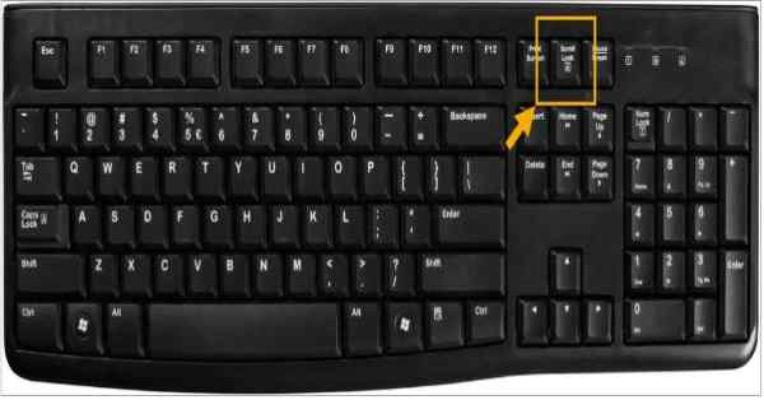
2. Nyomja meg egyszer a görgetőzár gombot az engedélyezéséhez.
3. Nyomja meg ismét a 'scroll lock' gombot a scroll lock kikapcsolásához.
B. Mac rendszeren
1. Nyomja meg az „Fn” (Funkció) billentyűt a „Shift” és az „F12” billentyűvel együtt a görgetőzár bekapcsolásához.
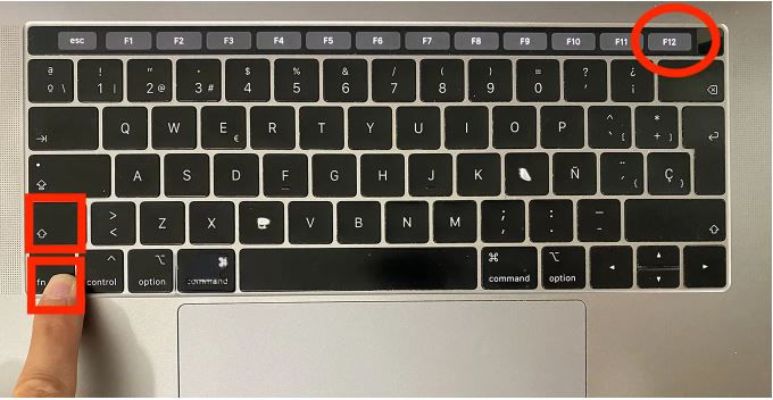
2. Ismételje meg ugyanazt a billentyűkombinációt a görgetőzár kikapcsolásához (Fn + Shift + F12).
C. Linuxon
1. Nyisson meg egy terminálablakot.
2. Nyomja meg egyszerre a „Ctrl” billentyűt, az „Alt” és az „F12” billentyűt a görgetőzár bekapcsolásához.
Előfordulhat, hogy meg kell tekintenie az eszköz dokumentációját vagy beállításait, ha a billentyűzeten nincs görgetőzár gomb. Meghatározza, hogy elérhető-e görgetési zár, és hogyan engedélyezhető.
A Scroll Lock gomb általános használati esetei
Míg a neve egyetlen funkciót sugall, a scroll lock gomb a görgető funkció egyszerű lezárásán túl sokféle felhasználási lehetőséget kínál.
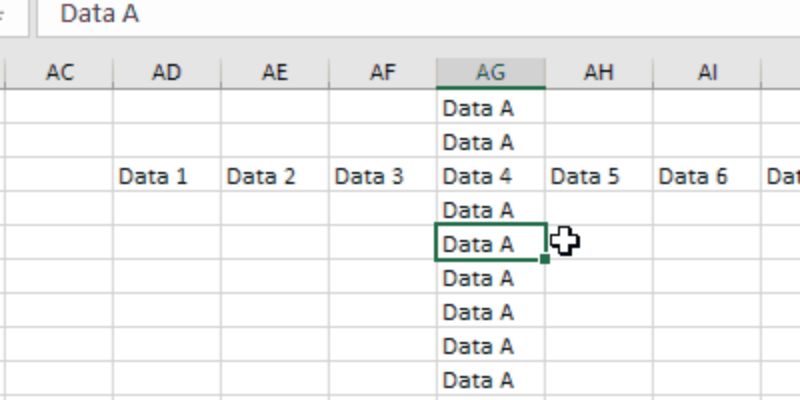
A Microsoft Excel például kétféleképpen reagál a görgetés zárolására:
- A letiltása megváltoztatja a kijelölt cellát.
- Engedélyezése lehetővé teszi a görgetést a lenyomott nyílbillentyű irányába.
Íme néhány egyéb gyakori forgatókönyv, amikor a scroll lock billentyű működésbe lép:
| Használati eset | Leírás |
| Táblázatnavigáció | A Microsoft Excel programban a görgetészár engedélyezése lehetővé teszi, hogy az aktív cella megváltoztatása nélkül navigáljon a nagy munkalapokon. |
| Szövegszerkesztők és szövegszerkesztők | A görgetészár lehetővé teszi, hogy navigáljon a szövegben, így a képernyő görgetése nélkül
olvashat vagy szerkeszthet. Ide tartozik a Microsoft Word, a LibreOffice Writer, a Vim és az Emacs. |
| Szerencsejáték | Egyes videojátékokban a scroll lock gomb megváltoztathatja a nyílbillentyűk viselkedését a
felületén. Ilyen például az egérmegtekintési mód átváltása a repülésszimulátorokban, vagy a kamera mozgásának lezárása stratégiai játékokban. |
| Képernyőfelvétel: | Egyes képernyőrögzítő szoftverek a görgetőzár gombot gyorsbillentyűként használják a képernyő rögzítésének elindításához vagy leállításához. |
| Billentyűzet világításvezérlés | A scroll lock gomb használható a billentyűzet háttérvilágításának átkapcsolására vagy beállítására bizonyos testreszabható világítású billentyűzeteken. |
| Távoli asztali vezérlés | A távoli asztali alkalmazásokban a scroll lock gombnak speciális funkciói lehetnek, például az egérkurzor zárolása az ablakon belül. |
| Kisegítő lehetőségek | Egyes kisegítő szoftverekben a scroll lock gomb bizonyos funkciókat, például egéremulációt vagy a képernyőn megjelenő billentyűzetvezérlést engedélyezhet. |
Bár a scroll lock billentyű jelentéktelennek tűnhet a billentyűzeten, sokféleképpen hasznos lehet.
A Scroll Lock gomb hasznosabbá tétele
A scroll lock billentyű elveszíthette a jelentőségét a főbb alkalmazásokban. A benne rejlő lehetőségeket azonban továbbra is felszabadíthatja, ha funkciókat rendel hozzá.
| Egyszerűsítse a munkafolyamatot a görgetőzár konfigurálásával a programok gyors elindításához. |
Ez a testreszabás lehetővé teszi a kulcs viselkedésének testreszabását, hogy jobban megfeleljen az Ön egyedi igényeinek.
a. Funkciók hozzárendelése a Scroll Lock gombhoz
1. Telepítsen kulcs-leképezési szoftvert, például az AutoHotkey-t, amely rugalmas platformot biztosít a kulcsok újrakiosztásához.
2. Hozzon létre egy szkriptet, amely hozzárendeli a kívánt funkciót a scroll lock gombhoz.
Például leképezheti egy gyakran használt alkalmazás elindításához vagy egy adott parancs végrehajtásához.
3. Mentse el a szkriptet, és futtassa.
Ezentúl a scroll lock gomb megnyomása elindítja a hozzárendelt funkciót. Gyors és kényelmes módot biztosít a kiválasztott művelet eléréséhez.
b. Program indítása a Scroll Lock gombbal
A funkciók hozzárendelése mellett beállíthatja a scroll lock gombot egy adott program vagy parancsikon elindítására.
A Scroll Lock billentyű beépítése egy testreszabott billentyűkombinációba növelheti a hatékonyságot és egyszerűsítheti a munkafolyamatot.
Ezzel gyors hozzáférést biztosít a gyakran használt alkalmazásaihoz vagy a programokon belüli bizonyos funkciókhoz.
Kövesse az alábbi lépéseket:
1. Kattintson a jobb gombbal arra a programra vagy parancsikonra, amelyet a scroll lock billentyűhöz kíván társítani.
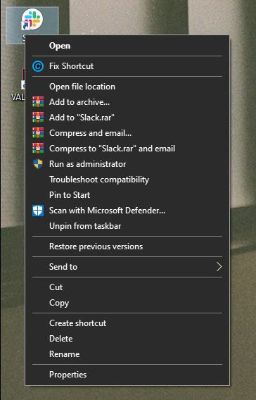
2. Válassza a „Tulajdonságok” lehetőséget a megjelenő helyi menüből.
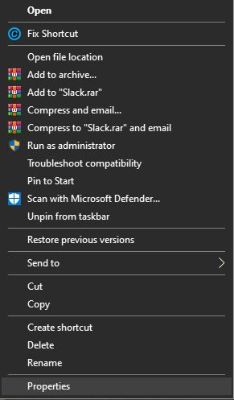
3. A tulajdonságok ablakának „Gyorsbillentyű” lapján keresse meg a „Gyorsbillentyű” mezőt.
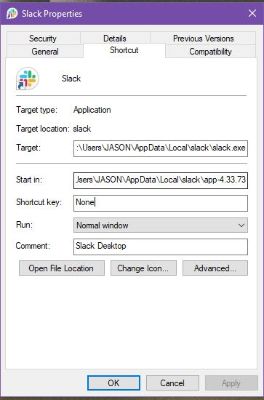
4. Nyomja meg a görgetőzár gombot a billentyűzeten.
A mezőnek automatikusan frissülnie kell a „Scroll lock + (hozzárendelt kulcs)” feliratra.
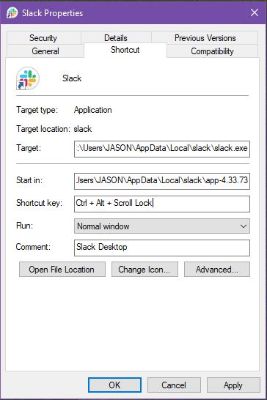
5. Kattintson az „Alkalmaz”, majd az „OK” gombra a módosítások mentéséhez.
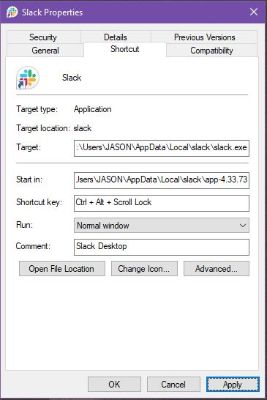
6. A program vagy parancsikon akkor indul el, amikor megnyomja a görgetőzárat, majd a hozzárendelt billentyűt.
A Scroll Lock gyorsbillentyű-módosítóként való kihasználásával kibővítheti billentyűzete képességeit és optimalizálhatja termelékenységét.
Időt és erőfeszítést takaríthat meg a menük közötti navigálás során is, ha programindítóként használja a görgetőzár gombot.
| ✅ Gyors tipp A görgetőzár véletlenszerű aktiválásának elkerülése érdekében véglegesen kikapcsolhatja azt az 'Fn' billentyűvel együtt történő megnyomásával. |
Összefoglalva
A scroll lock gomb, amely egykor a billentyűzetek kiemelkedő funkciója volt, még mindig létezik bizonyos alkalmazásokban.
A termelékenység növelése érdekében újra felhasználható.
Bár a használata fejlődött, funkcióinak megértése a legtöbbet hozhatja ki ebből a gyakran figyelmen kívül hagyott kulcsból.
Tehát folytassa, aknázza ki a scroll lock billentyűjében rejlő lehetőségeket, és élvezze a személyre szabottabb számítástechnikai élményt.
GYIK
-
Miért nem érhető el a Scroll Lock billentyű egyes billentyűzeteken?
A helytakarékosság érdekében a Scroll Lock billentyű elhagyható bizonyos billentyűzetkialakításokból, különösen kompakt vagy laptop billentyűzeteknél.
-
Mi történik, ha véletlenül megnyomja a Scroll Lock gombot?
A Scroll Lock véletlen megnyomásának általában nincs észrevehető hatása, kivéve, ha olyan alkalmazást használ, amely a funkciójára támaszkodik.
-
Lehet más billentyűket is felhúzni a billentyűzeten?q
Igen, a billentyűzeten lévő billentyűket a szoftvereszközök vagy az operációs rendszer beállításai segítségével rámpálhatja a billentyűzet élményének testreszabásához.
-
Mit csinál valójában a Scroll Lock?
A számítógép billentyűzetén található Scroll Lock gombbal válthat a görgető és a nem gördülő mód között. Bekapcsolt állapotban a nyílbillentyűk görgetik a képernyőt, függetlenül a kurzor aktuális helyétől.
És ha még mindig kíváncsi, hogy mit csinál a Scroll Lock, akkor fontolja meg ennek a cikknek a teljes elolvasását.